Початкове налаштування Debian
У попередньому дописі ми розібрали приклад встановлення ОС Debian GNU/Linux. Після завершення інсталяції систему варто адаптувати для комфортної роботи й налаштувати під власні потреби. У цій статті поділюся базовими кроками, які зазвичай роблю сам. Цей підхід підійде для більшості дистрибутивів на базі Debian.
Оновлення системи#
Перший і обов’язковий крок - оновлення пакетів. Детальний розбір процедури дивіться тут.
Встановлення додаткового ПЗ#
# отримуємо права суперкористувача
sudo -s
# встановлюємо необхідні пакети
apt install vim
Коротка шпаргалка з редактора Vim#
Режими редактора: командний (Normal) та режим вставки (Insert).
Esc: вихід у режим Normal
i: увімкнути Insert перед курсором
a: увімкнути Insert після курсора
o: увімкнути Insert з нового рядка

Навігація:
h, j, k, l: рух ліворуч, вниз, вгору, праворуч (стрілки також працюють, але не завжди коректно)

Збереження та вихід (режим Normal):
:w  - зберегти
:q  - вийти
:wq - зберегти та вийти
:q! - вийти без збереження змін
Налаштування мережі#
Під час інсталяції системи працював DHCP, тому IP-адреса була виділена автоматично. Встановимо постійну статичну IP-адресу.
Зміна адреси на статичну#
Оскільки система встановлювалася без графічного інтерфейсу (серверний варіант), у Debian для управління мережевими інтерфейсами за замовчуванням використовується ifupdown.
Для Debian систем із графічним інтерфейсом (і за замовчуванням у сімействі RedHat) зазвичай за мережу відповідає
NetworkManager. Його конфігурацію в цій статті ми не розглядаємо.
Відкриваємо мережеві налаштування в текстовому редакторі:
sudo -s
vim /etc/network/interfaces
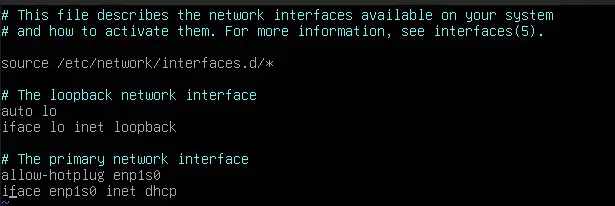
Змінюємо режим роботи потрібного інтерфейсу (у нашому прикладі enp1s0) з dhcp на static, після чого вказуємо параметри address та gateway. Зберігаємо зміни та закриваємо файл.
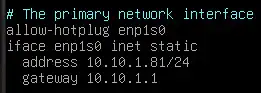
Після відмови від DHCP необхідно вручну вказати адреси DNS-серверів:
vim /etc/resolv.conf

...
nameserver 10.10.1.1
Перезапускаємо мережеву службу. Будьте уважні, якщо працюєте із сервером через віддалену SSH-сесію, а не через фізичну/віртуальну консоль.
systemctl restart network
Додавання запису до DNS на MikroTik (приклад)#
/ip/dns/static/add address=10.10.1.81 comment=deb-lab1 name=deb-lab1.lan type=A
Повне вимкнення IPv6 (якщо не використовується)#
Редагуємо конфігураційний файл /etc/default/grub:
# Додаємо параметр ipv6.disable=1
GRUB_CMDLINE_LINUX_DEFAULT="quiet ipv6.disable=1"
Оновлюємо конфігурацію завантажувача та перезавантажуємо систему:
update-grub
shutdown -r now
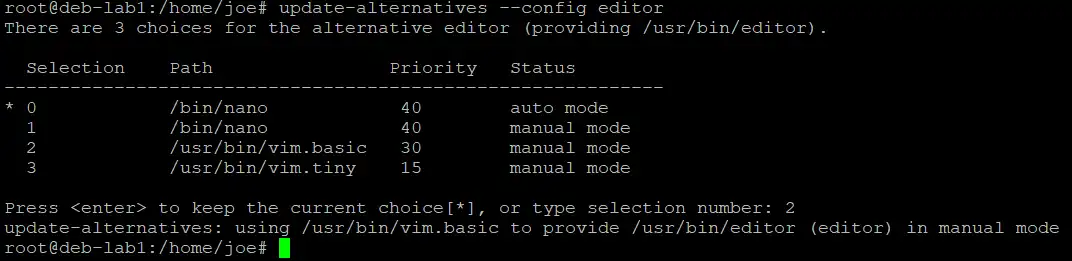
Зміна системного редактора за замовчуванням на Vim#
Для вибору редактора використовуємо утиліту update-alternatives:
update-alternatives --config editor
Конфігурація Vim для зручної роботи#
Створюємо або редагуємо конфігураційний файл .vimrc у домашній директорії користувача:
vim ~/.vimrc
Додаємо базові параметри:
" кольорова схема
colorscheme desert
" довжина табуляції у 2 пробіли
set tabstop=2
" заміна символу табуляції на пробіли
set expandtab
" кількість пробілів для автоматичного відступу
set shiftwidth=2
" автоматичне копіювання відступу з попереднього рядка
set autoindent
" розумні відступи
set smartindent
" підсвічування синтаксису
syntax on
Налаштування аліасів для командного інтерпретатора#
Вносимо зміни до файлу .bashrc у домашній директорії. Якщо потрібні рядки вже є в файлі і закоментовані, просто розкоментуйте їх:
alias grep='grep --color=auto'
alias ll='ls -l'
Вимкнення запиту пароля для sudo (опціонально) та збереження змінної HOME#
За потреби можна вимкнути повторне введення пароля під час виклику sudo. Зміна конфігурації виконується виключно через спеціальну утиліту visudo.
Під користувачем root виконайте команду:
visudo
Змініть рядок:
%sudo ALL=(ALL:ALL) ALL
на:
%sudo ALL=(ALL:ALL) NOPASSWD: ALL
Також додайте збереження змінної оточення HOME. Це дозволить зберігати налаштування alias та vim вашого користувача під час виконання команд через sudo:
Defaults env_keep += "HOME"
Приклад конфігурації:

Авторизація через SSH за допомогою публічного ключа#
Якщо на вашій робочій станції все ще немає пари SSH-ключів для безпечної автентифікації, час це виправити. Процес налаштування клієнта, генерації ключів та імпорту публічної частини на сервер ми детально розібрали в попередній статті.