Встановлення Debian: робимо правильно з першої спроби
Опис процесу інсталяції операційної системи може здатися банальною темою, адже мережа переповнена подібними інструкціями. Проте грамотна розмітка та правильні початкові налаштування економлять години роботи в майбутньому.
Розглянемо практичний приклад встановлення Debian. Для демонстрації використаємо віртуальну машину (1 vCPU, 2 ГБ RAM) з увімкненим UEFI. Процес буде максимально наближеним до розгортання на реальному фізичному сервері.
Підготовка та завантаження#
Завантажуємо актуальний ISO-образ із офіційного сайту: debian.org/download .
Якщо під час інсталяції буде стабільний доступ до мережі, сміливо обирайте netinst (мінімальний образ, який витягує потрібні пакети з інтернету). Якщо ж планується офлайн-встановлення, завантажуйте повний образ DVD.
Підключаємо завантажувальний USB-накопичувач і запускаємо систему.
Початок інсталяції#
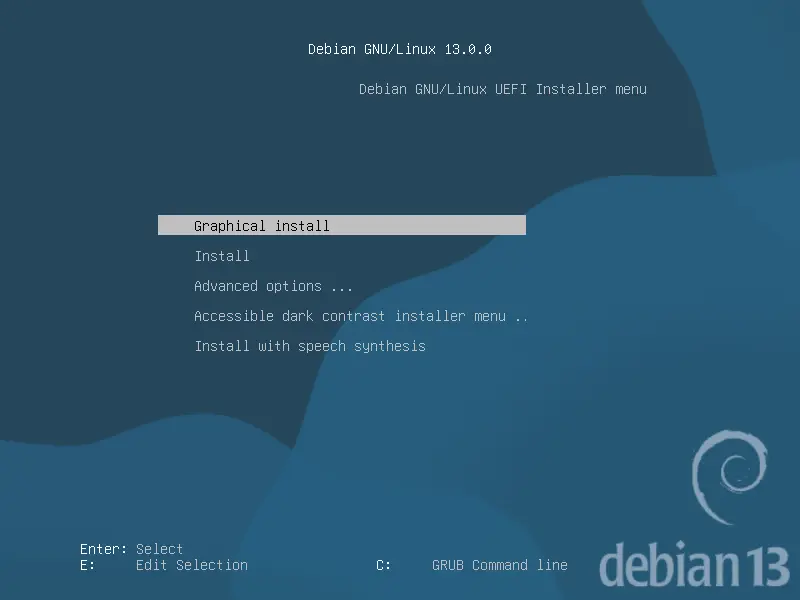
При першому запуску нас зустрічає меню GRUB. Обираємо пункт Graphical Install.
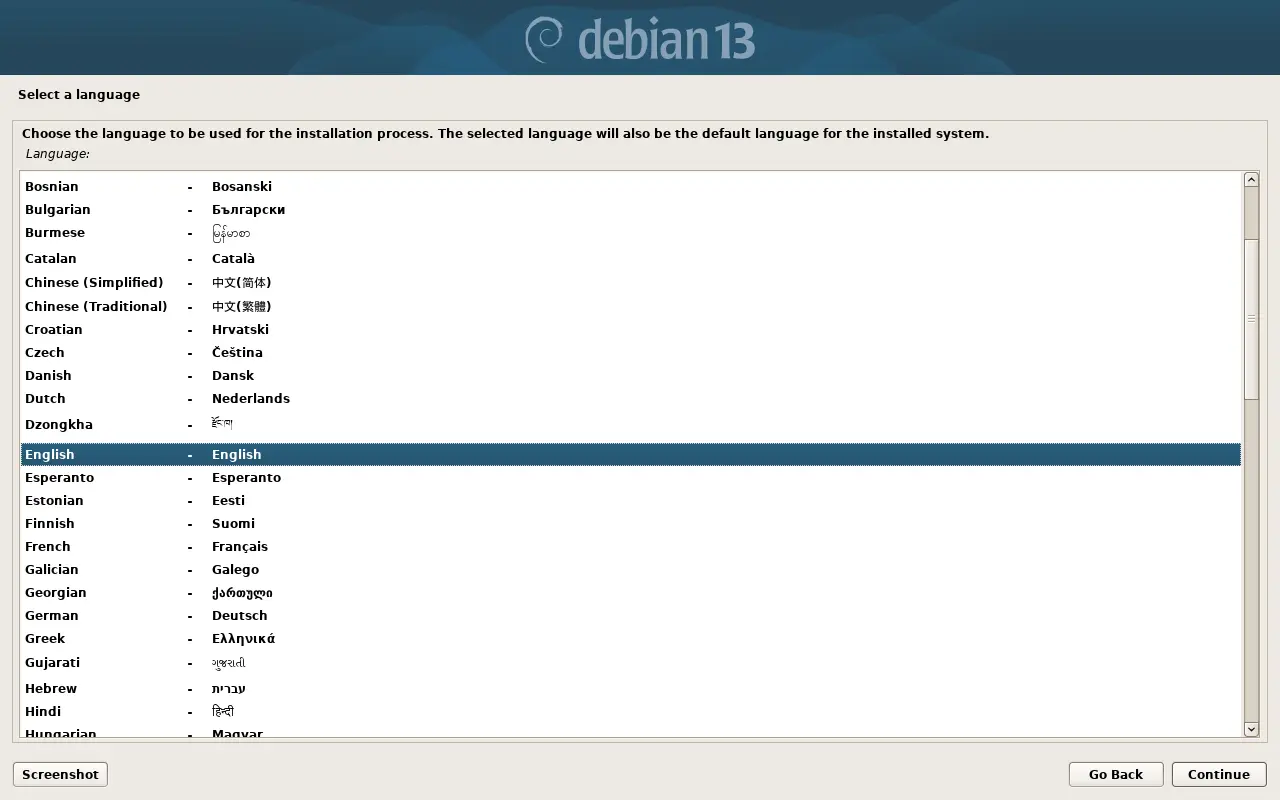
Далі - вибір мови. Рекомендую залишати англійську як для самого інсталятора, так і для майбутньої системи. Це значно спрощує пошук інформації в логах та вирішення можливих проблем.
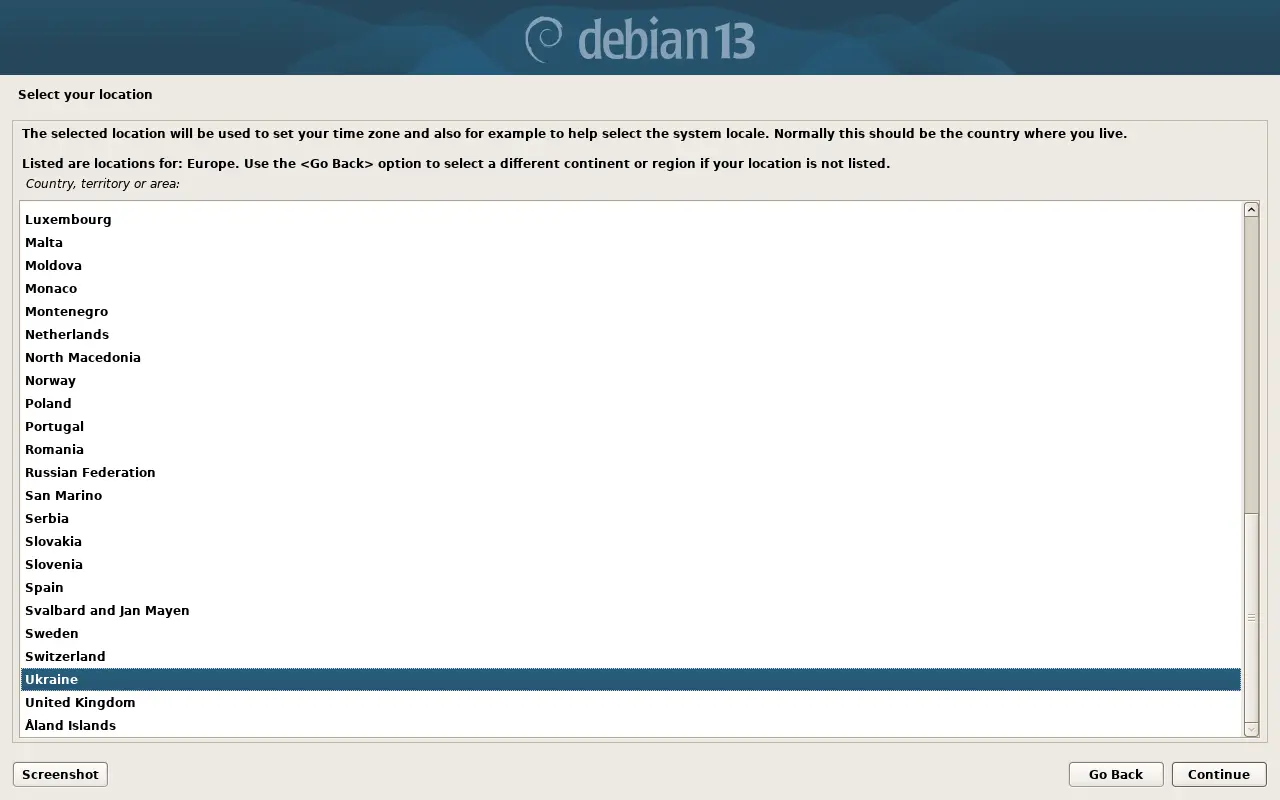
Вказуємо країну розташування.
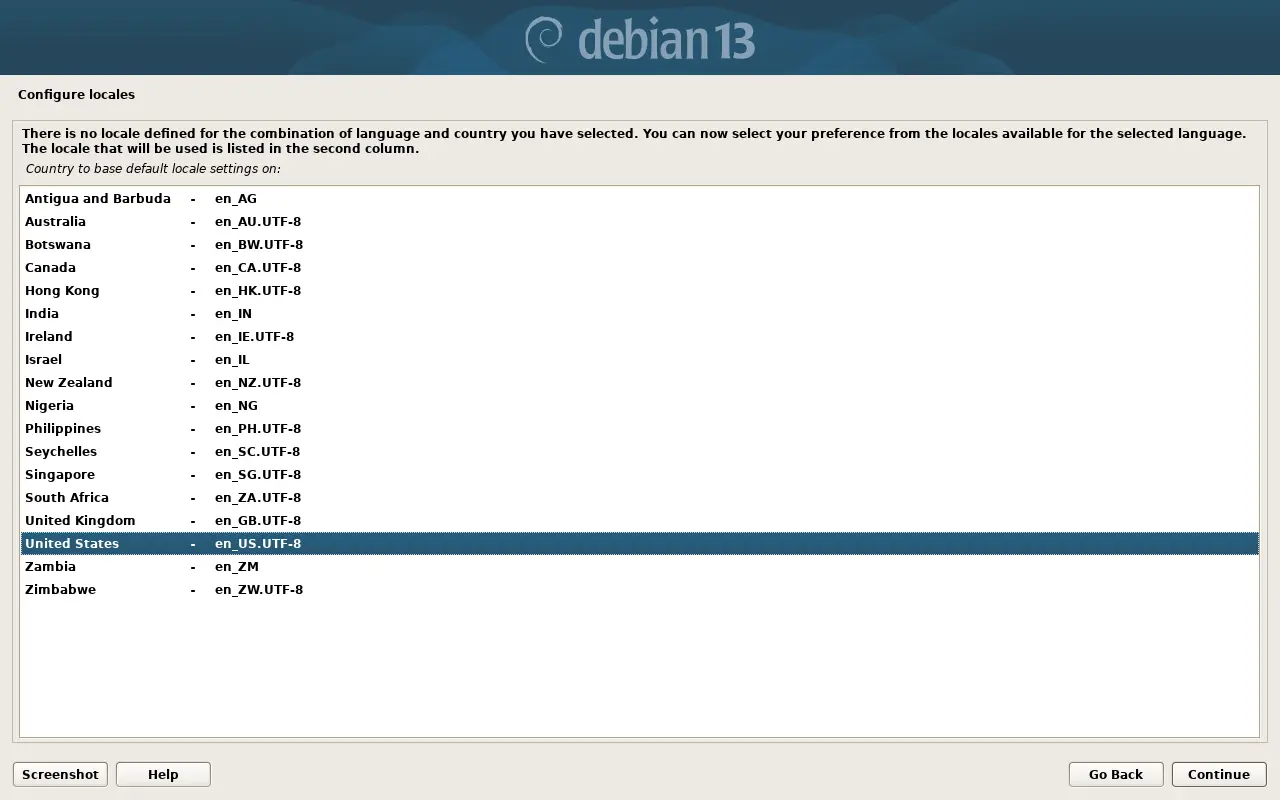
Обираємо системну локаль (мова інтерфейсу, кодування тощо). Оптимальний вибір - United States (en_US.UTF-8).
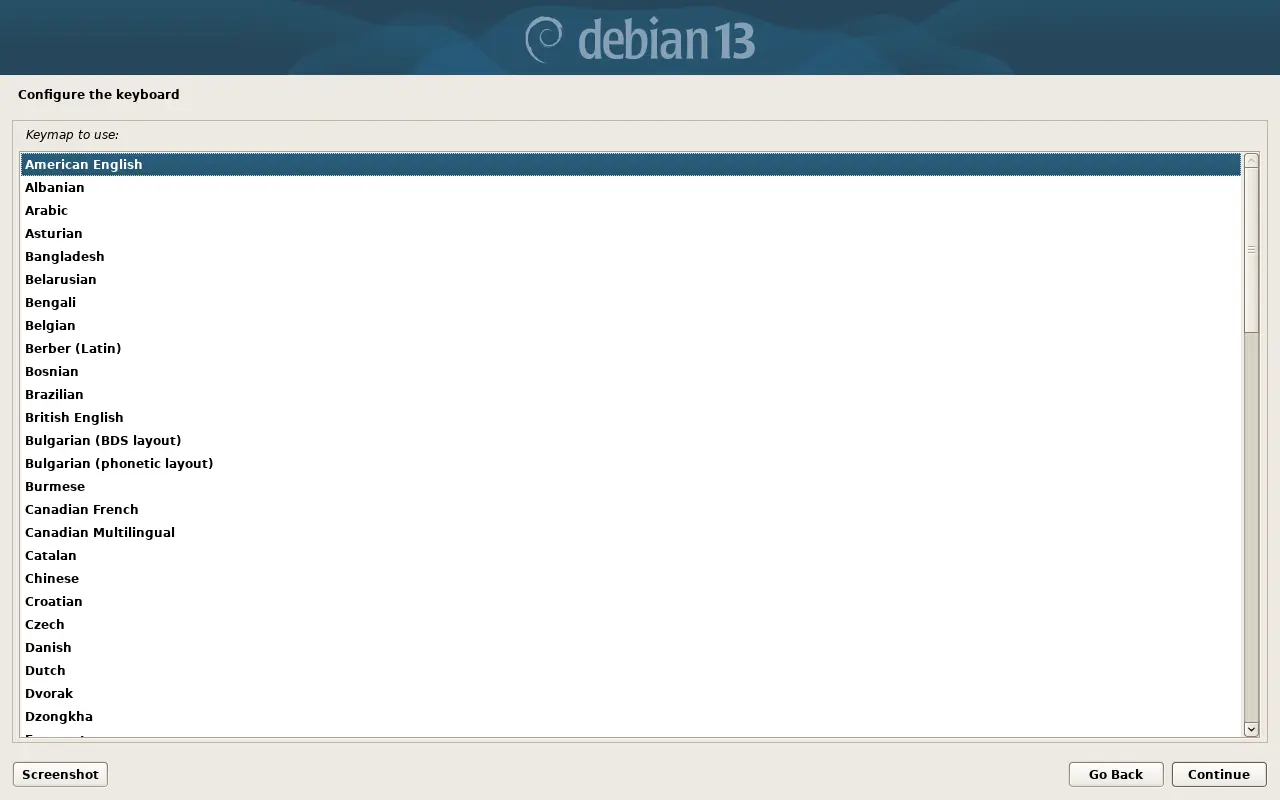
Налаштовуємо розкладку клавіатури.
Мережа та облікові записи#
На цьому етапі інсталятор намагається налаштувати мережу. Якщо у вашій мережі працює DHCP, процес пройде автоматично. У протилежному випадку систему доведеться сконфігурувати вручну (IP-адреса, маска, шлюз, DNS).
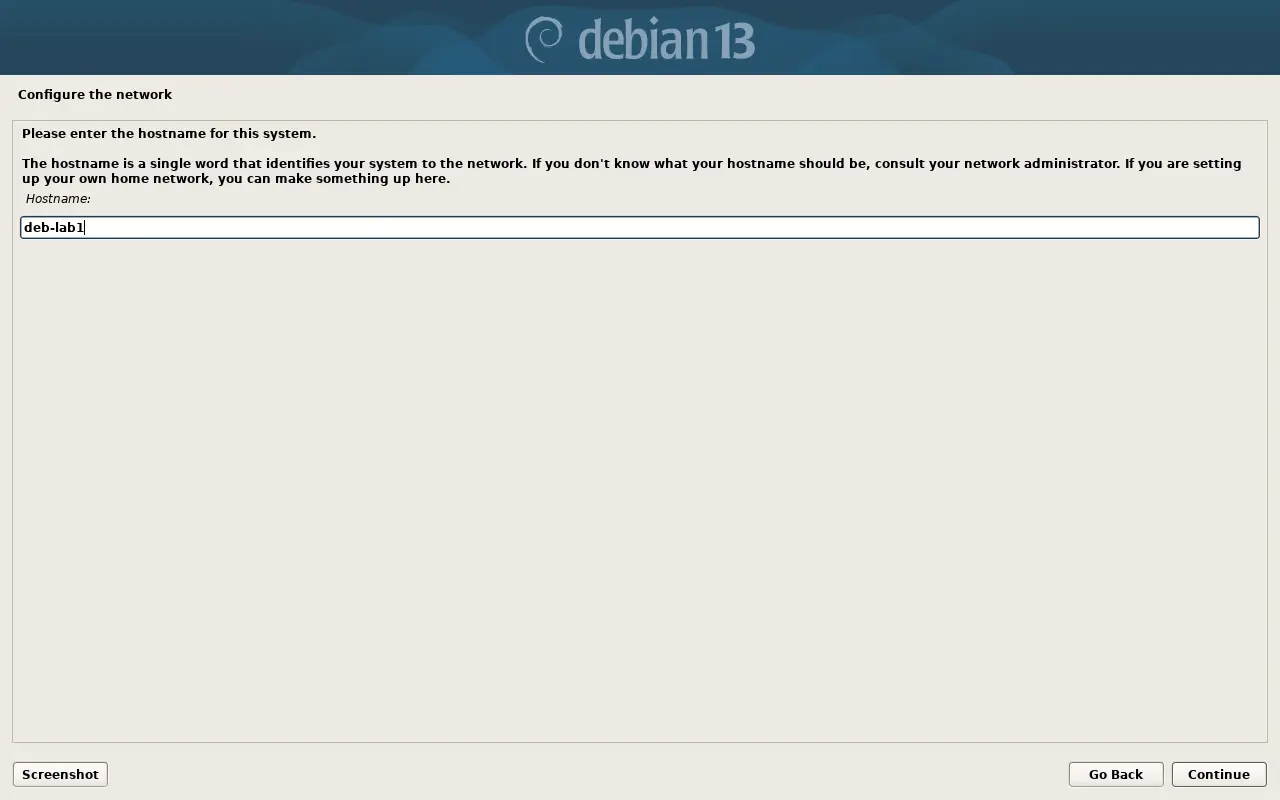
Вказуємо ім’я хоста (hostname):
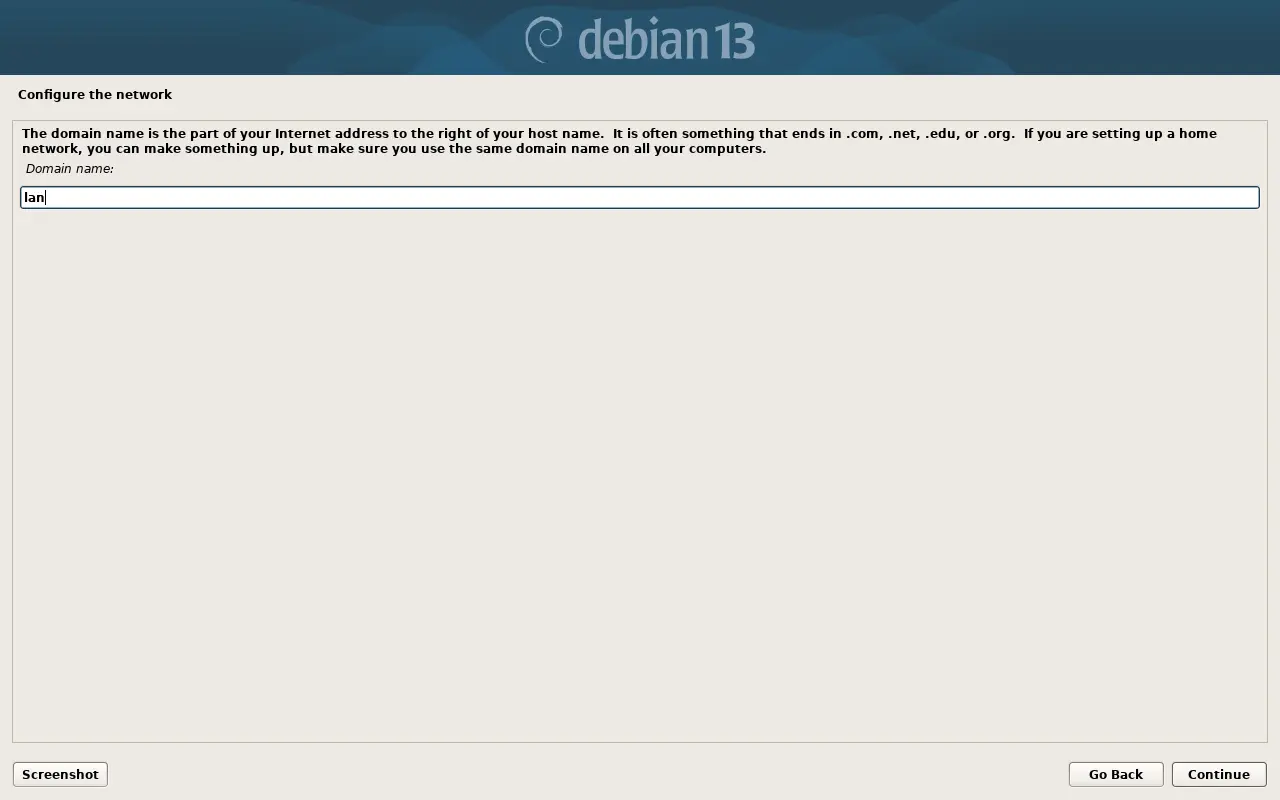
Вказуємо доменне ім’я (domain name):
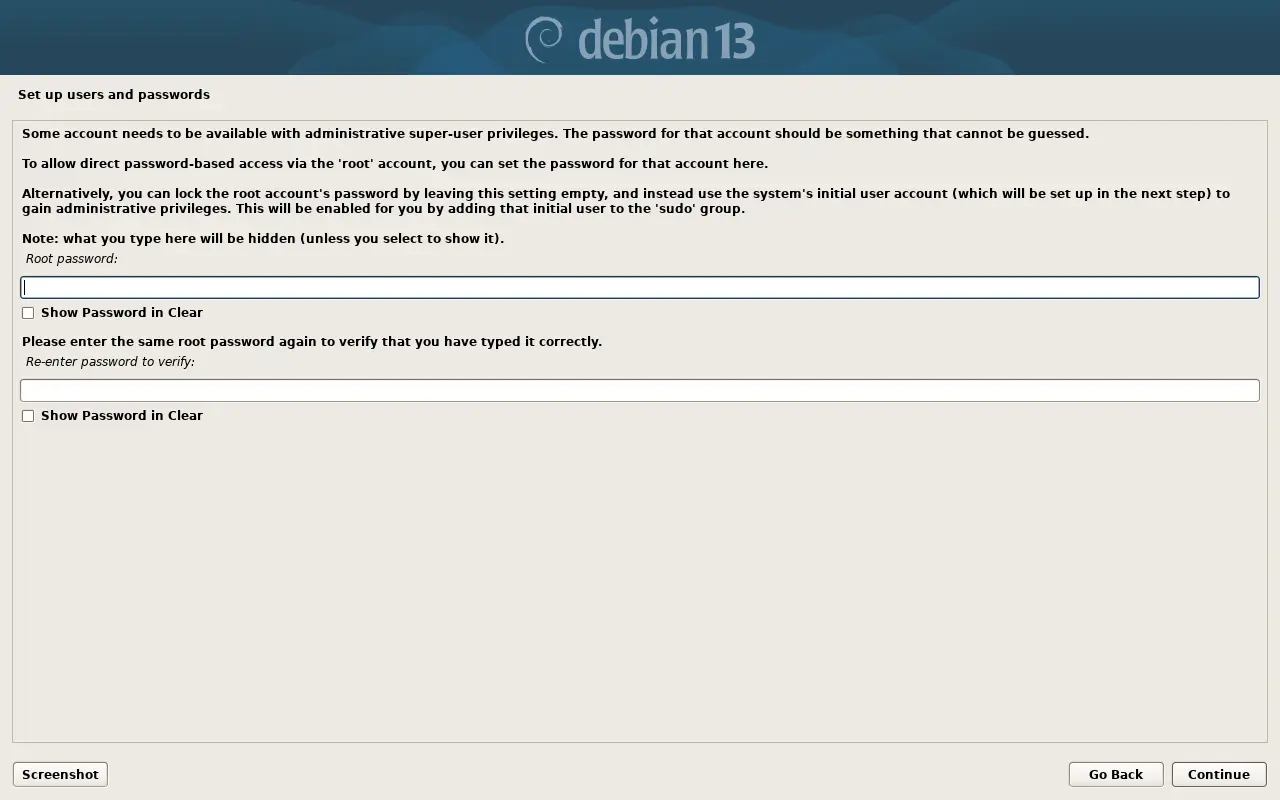
Налаштування пароля root: якщо залишити це поле порожнім, прямий вхід під суперкористувачем буде вимкнено, а першому створеному користувачу автоматично нададуться права sudo. Це рекомендований підхід з міркувань безпеки.
Примітка: Встановлювати пароль root варто у специфічних випадках, наприклад, коли облікові записи звичайних користувачів зберігаються в зовнішніх системах авторизації (LDAP, Active Directory тощо).
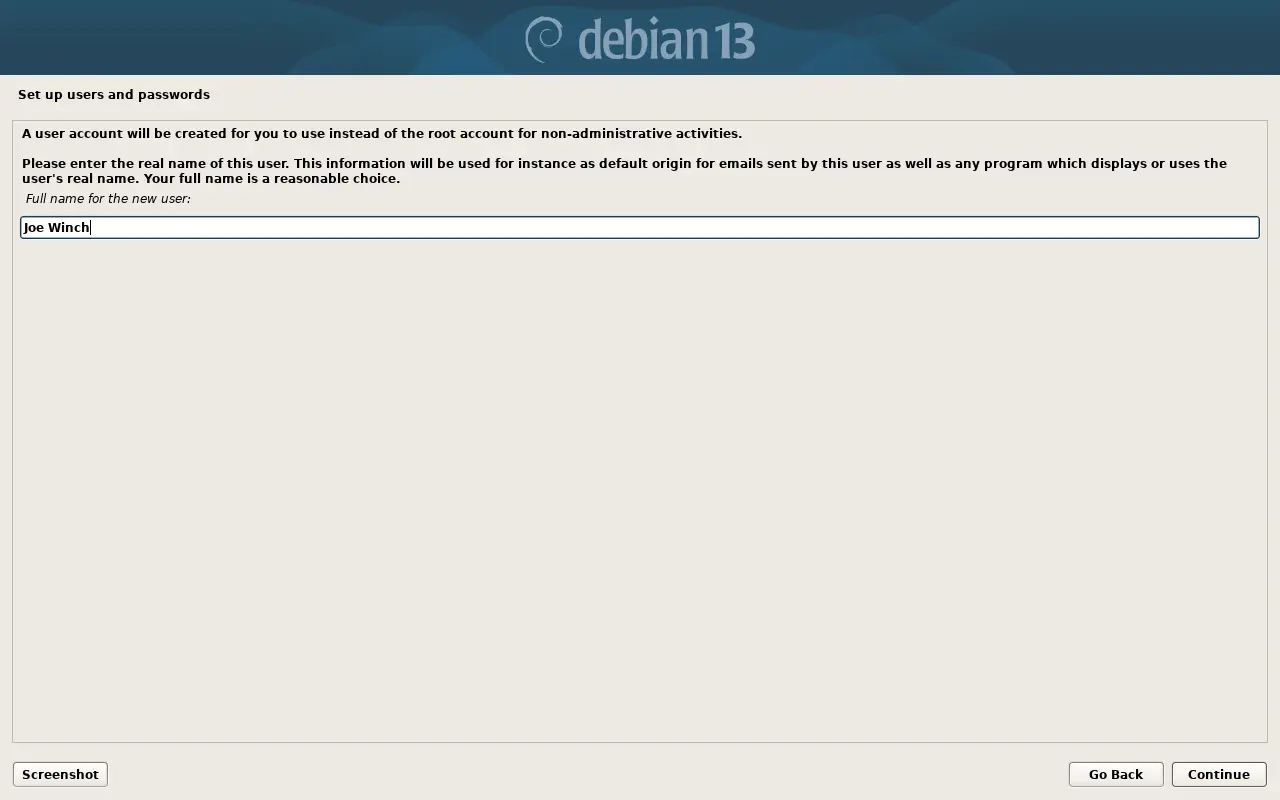
Вводимо повне ім’я нового користувача:
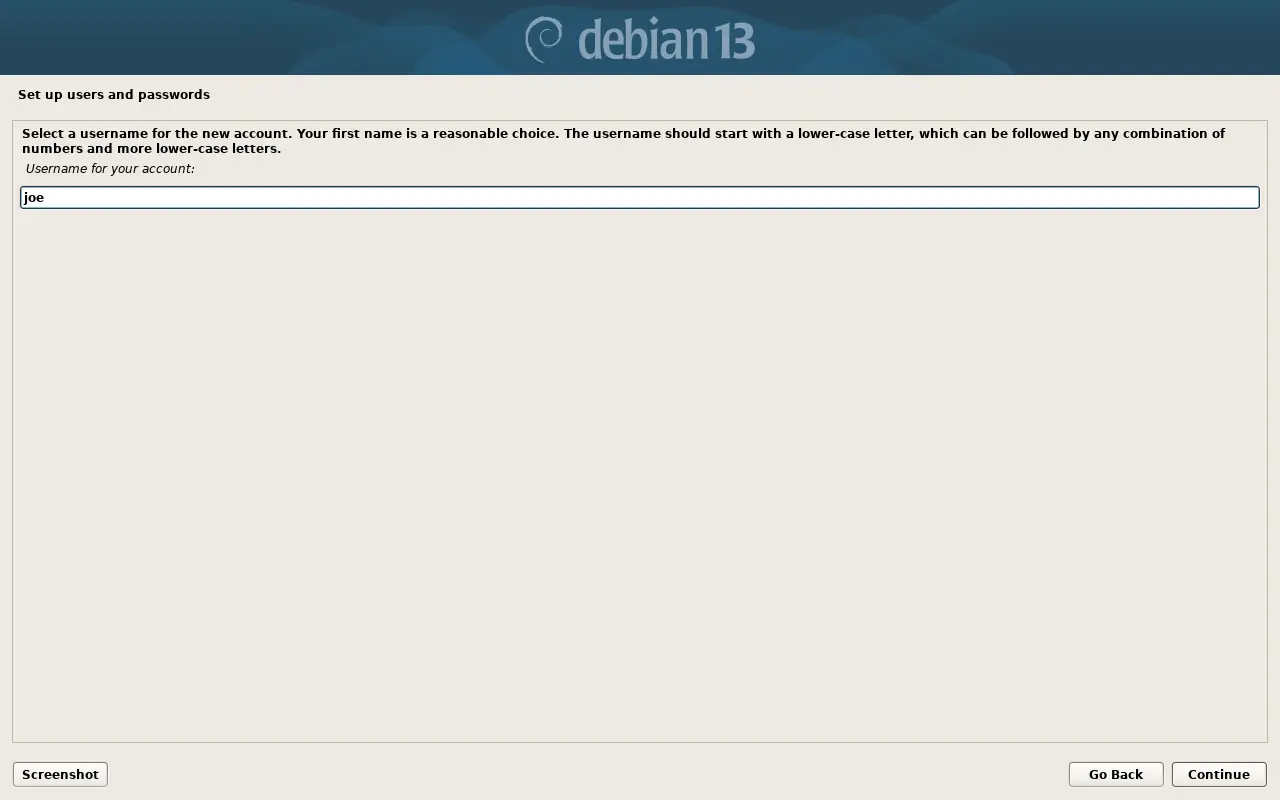
Задаємо логін (username):
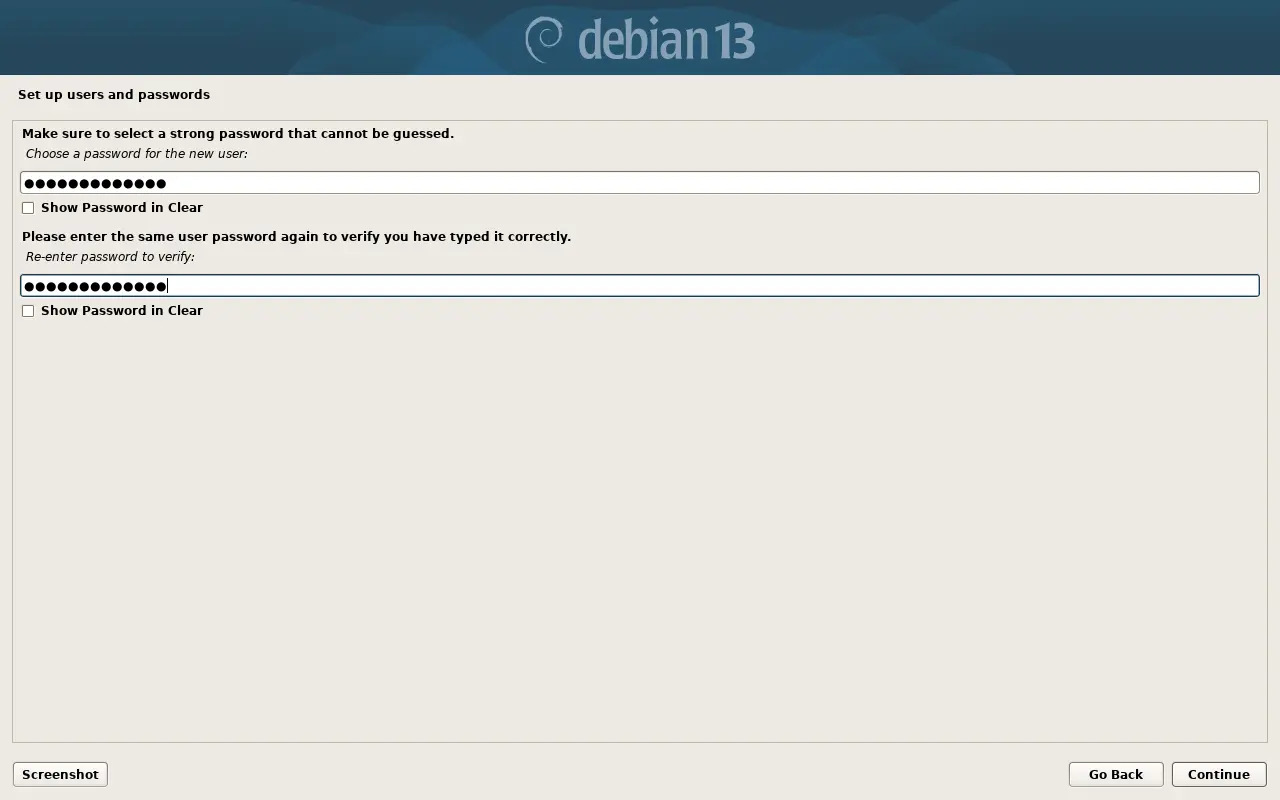
Встановлюємо надійний пароль:
Розмітка диска#
Преходимо до найвідповідальнішого етапу - створення дискових розділів. Якщо на диску вже є стара розмітка або інші дані, їх потрібно видалити. Ми розглядаємо сценарій з повністю чистим накопичувачем.
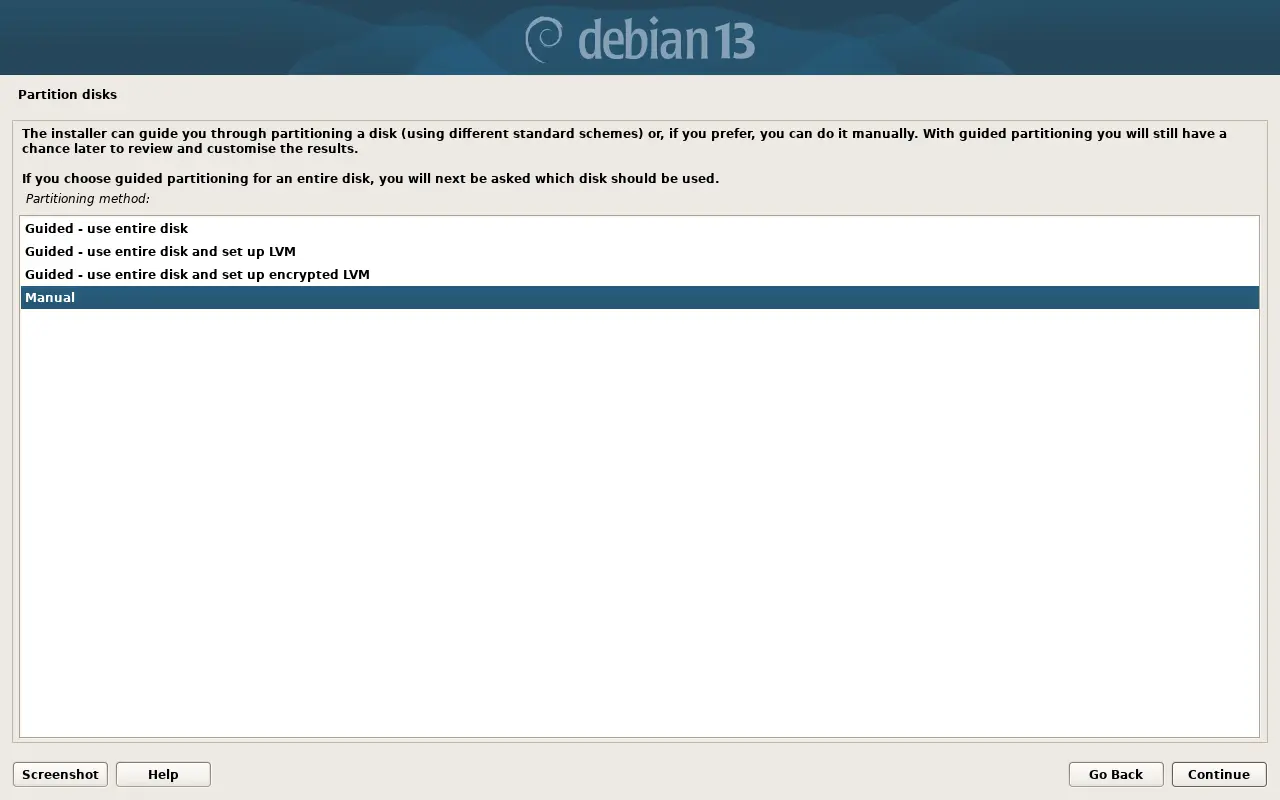
Обираємо ручний режим Manual:
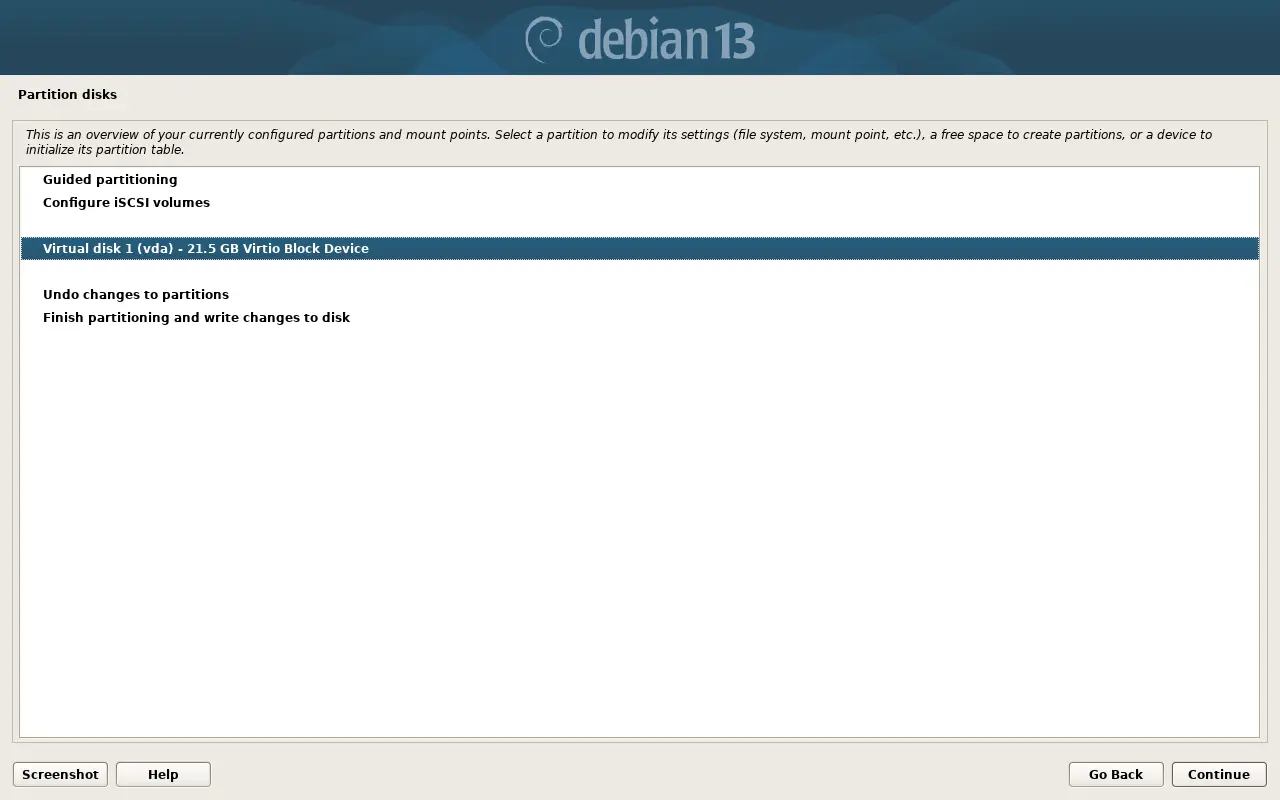
Обираємо потрібний диск зі списку:
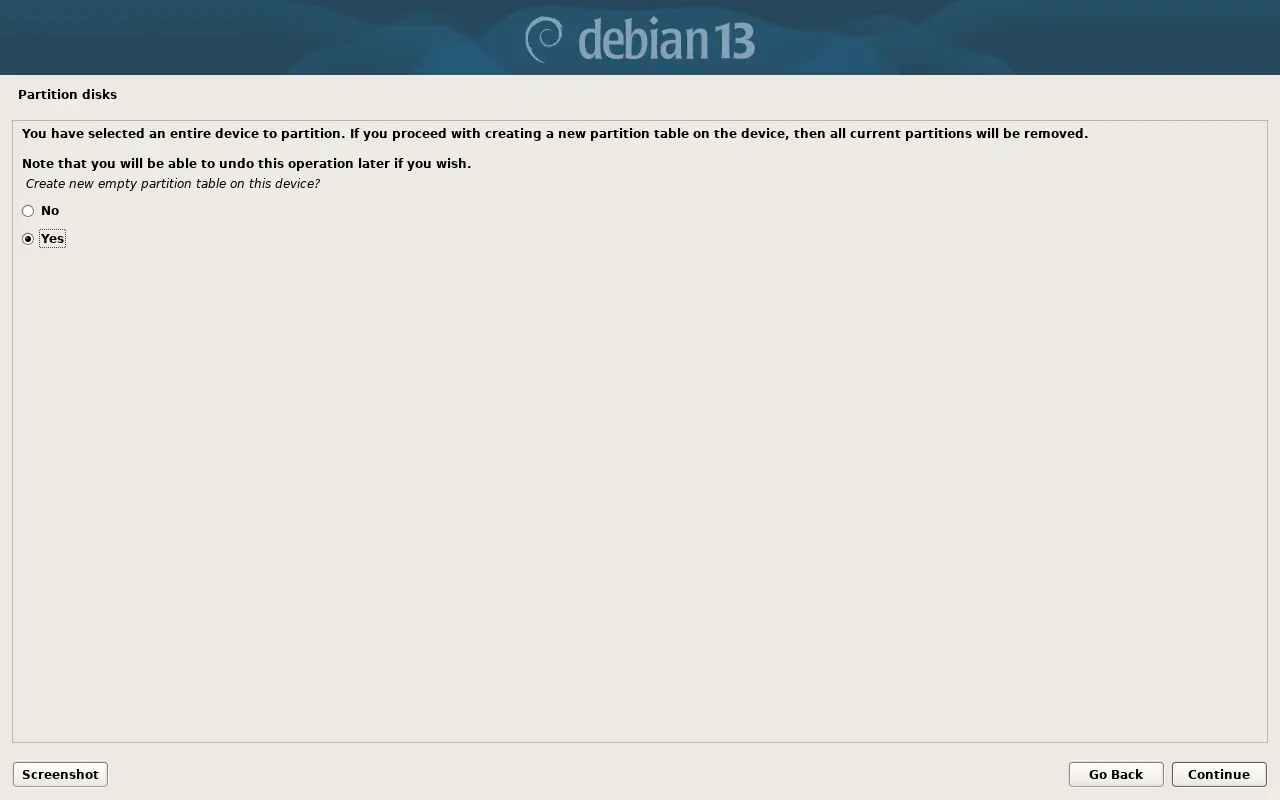
Погоджуємося на створення нової порожньої таблиці розділів:
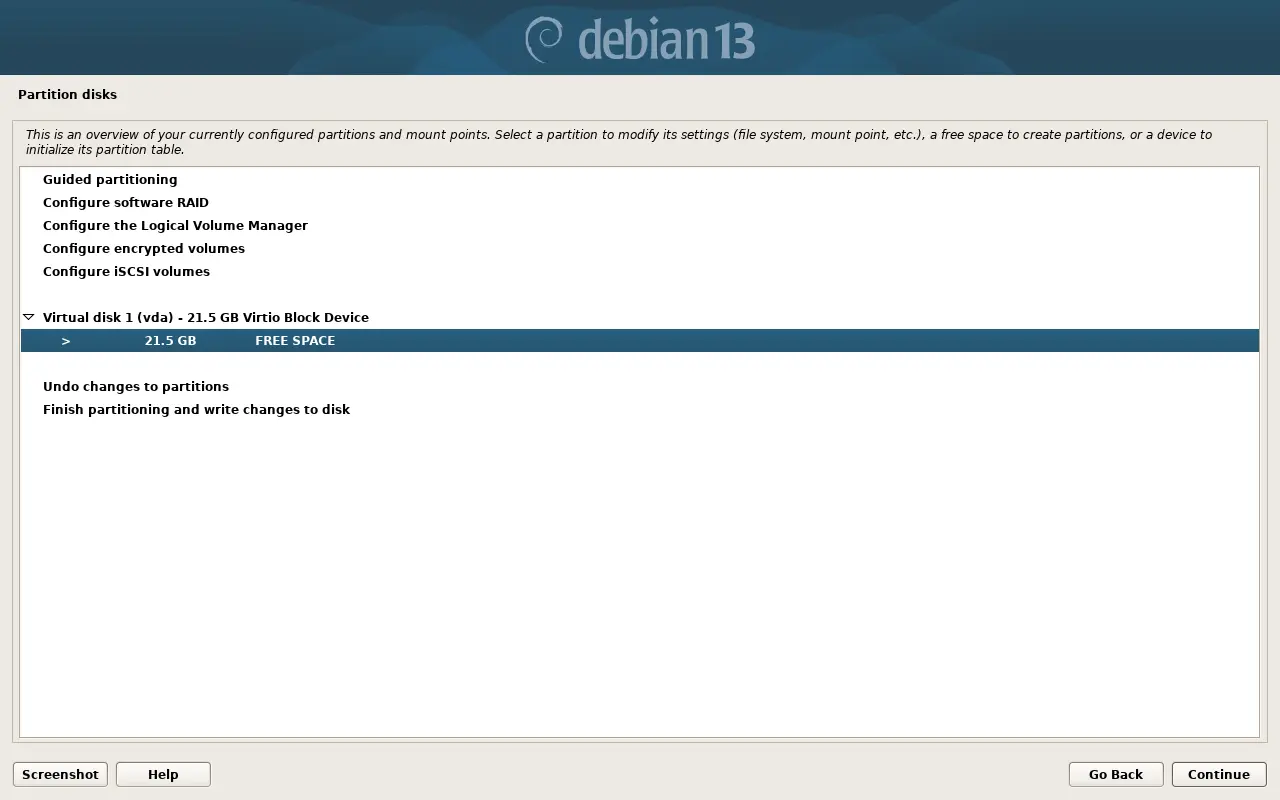
Обираємо нерозподілений простір на диску для подальшої роботи:
Створення розділів#
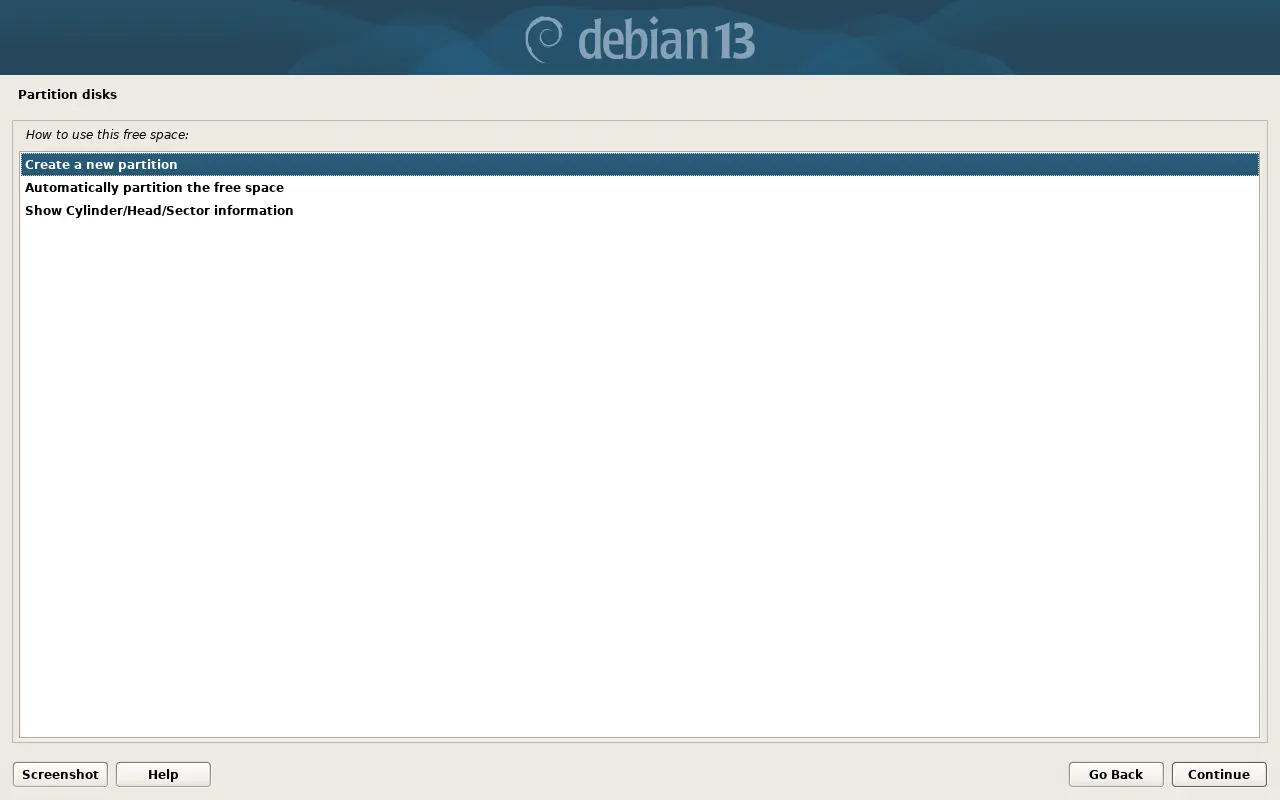
Створюємо новий розділ EFI:#
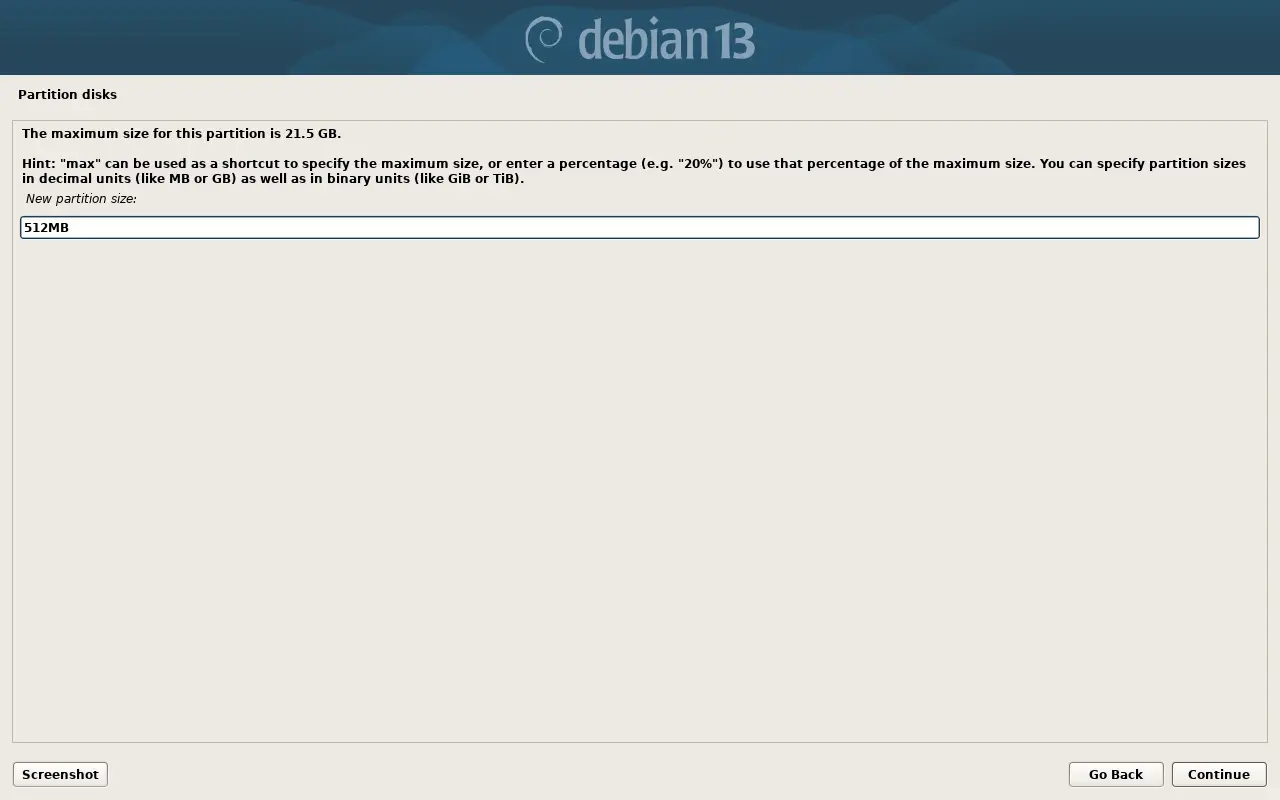
Вказуємо майбутній розмір тома:
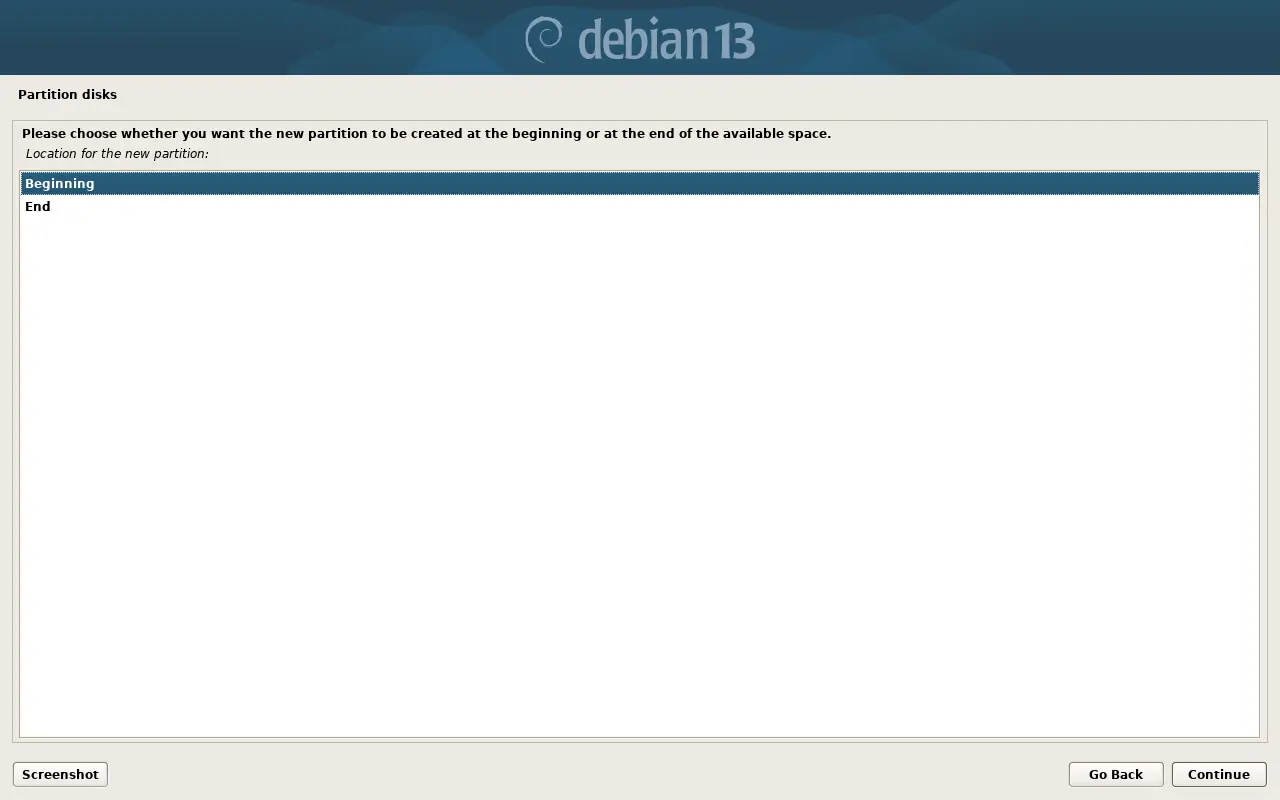
Розміщуємо розділ на початку диска:
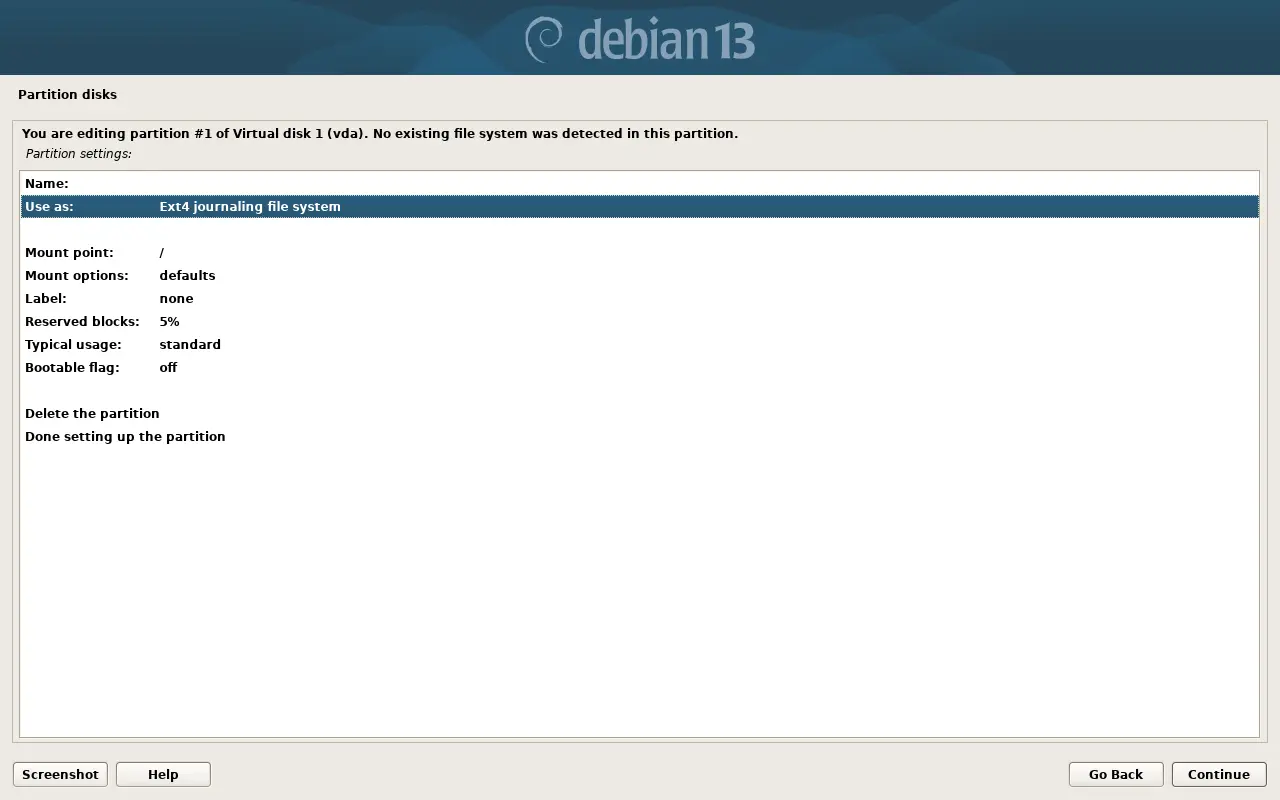
Система автоматично підставляє налаштування нового розділу як для /. Змінюємо опцію “Use as”:
Обираємо EFI System Partition:
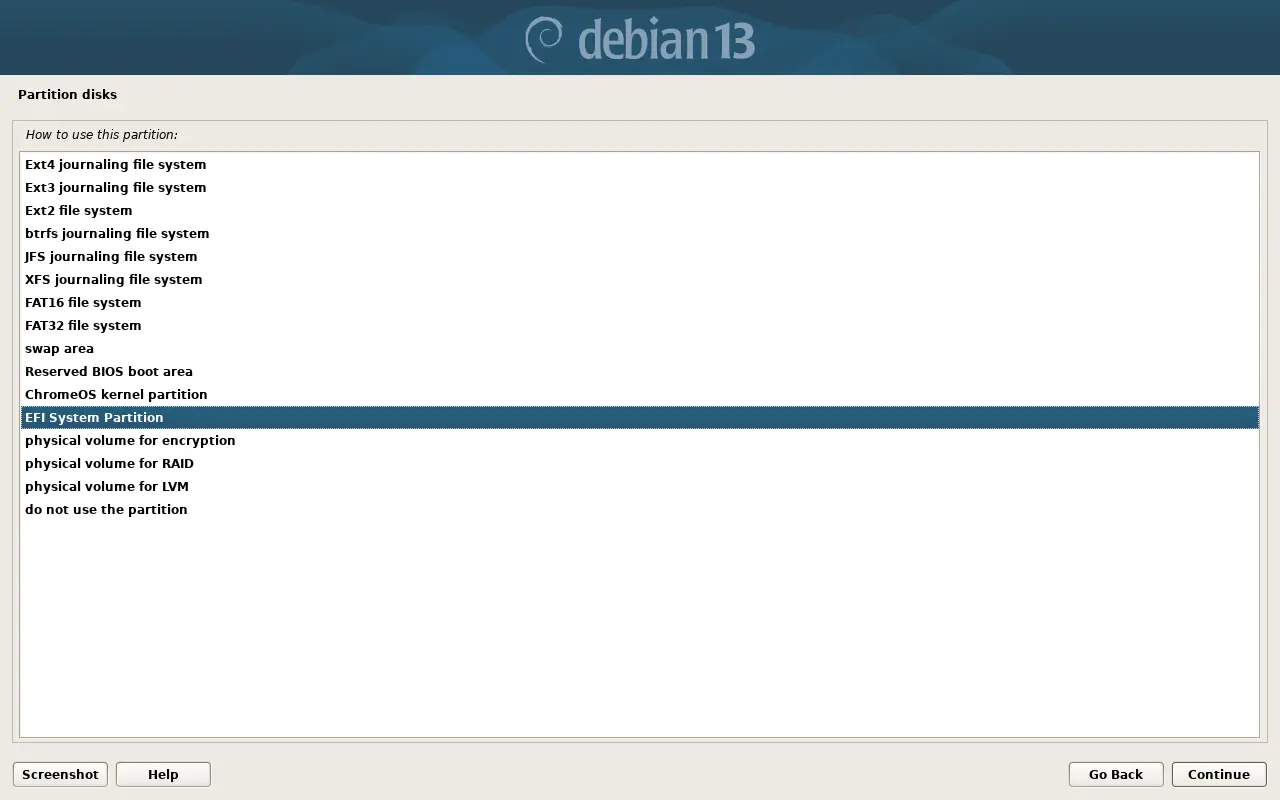
Завершуємо налаштування розділу через Done setting up the partition:
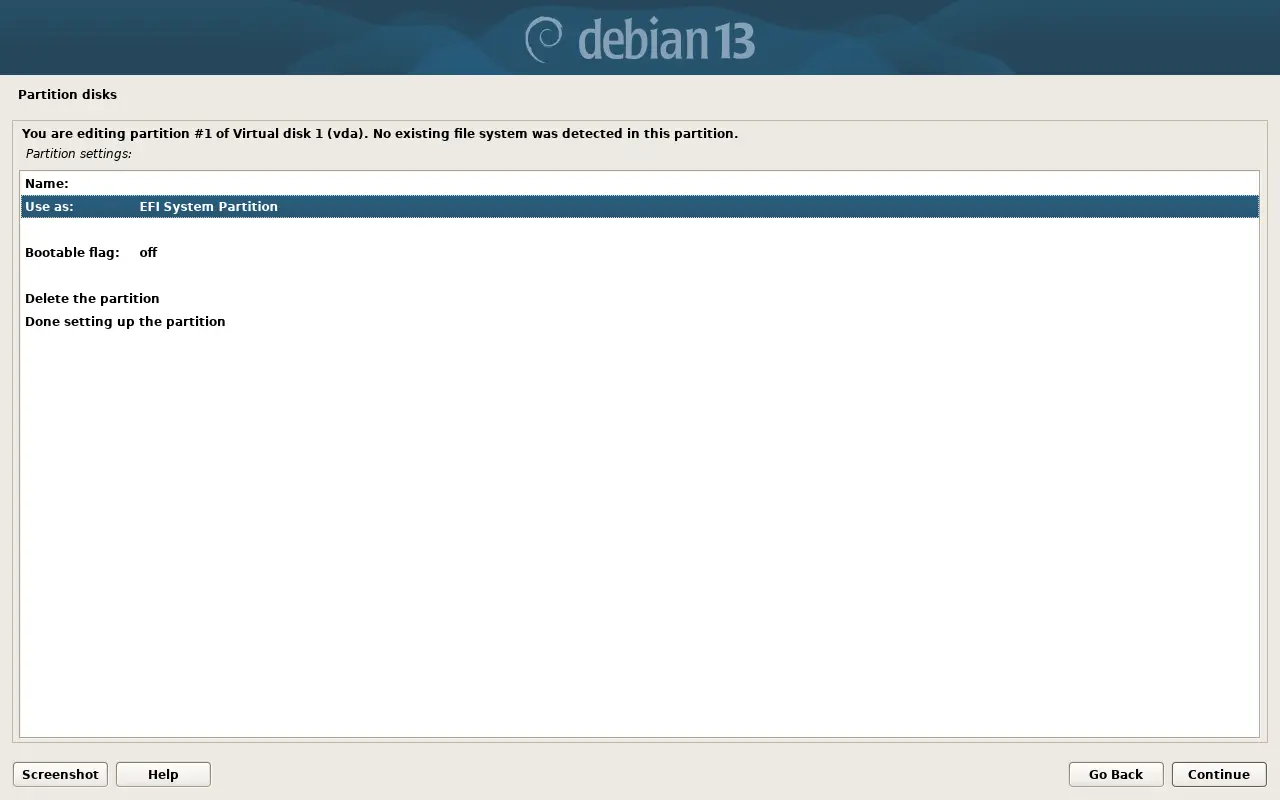
Створюємо корінь (/) файлової системи:#
Знову обираємо нерозподілений простір на диску:
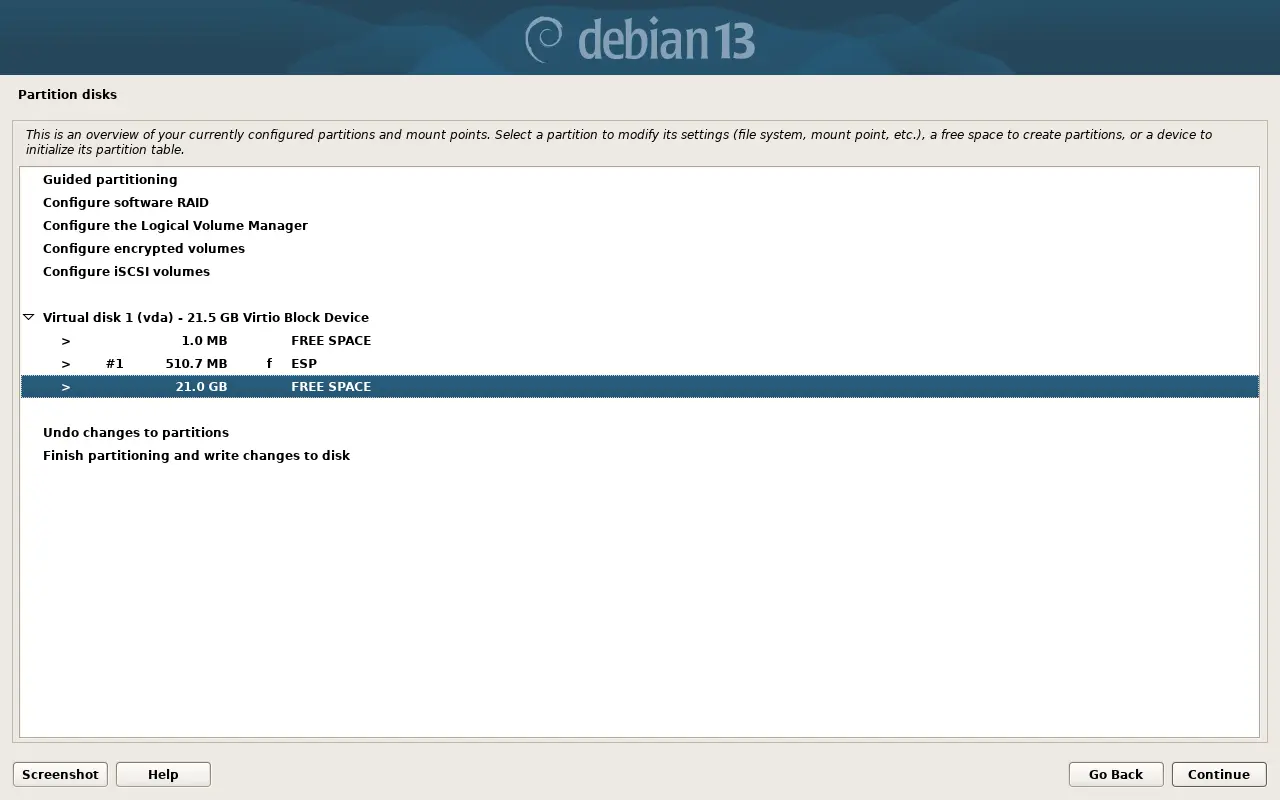
Створюємо том:
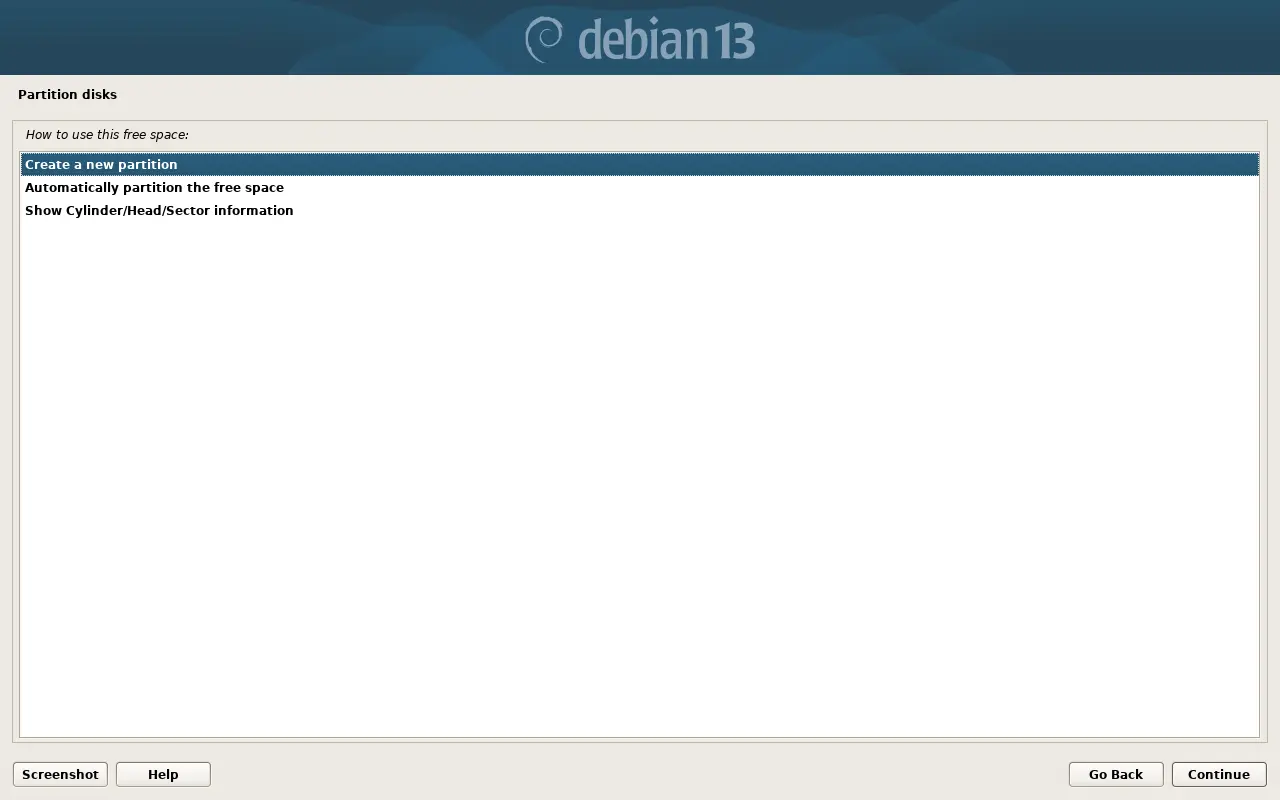
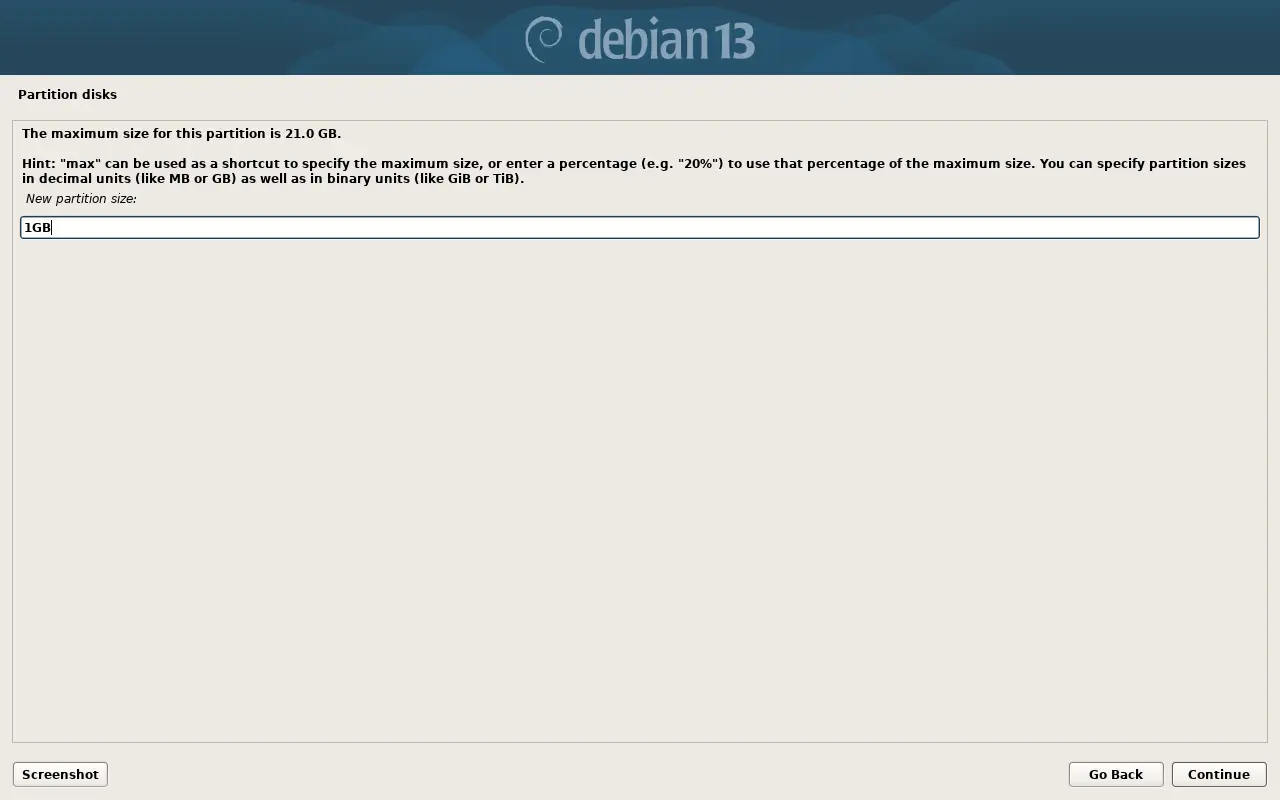
Задаємо розмір:
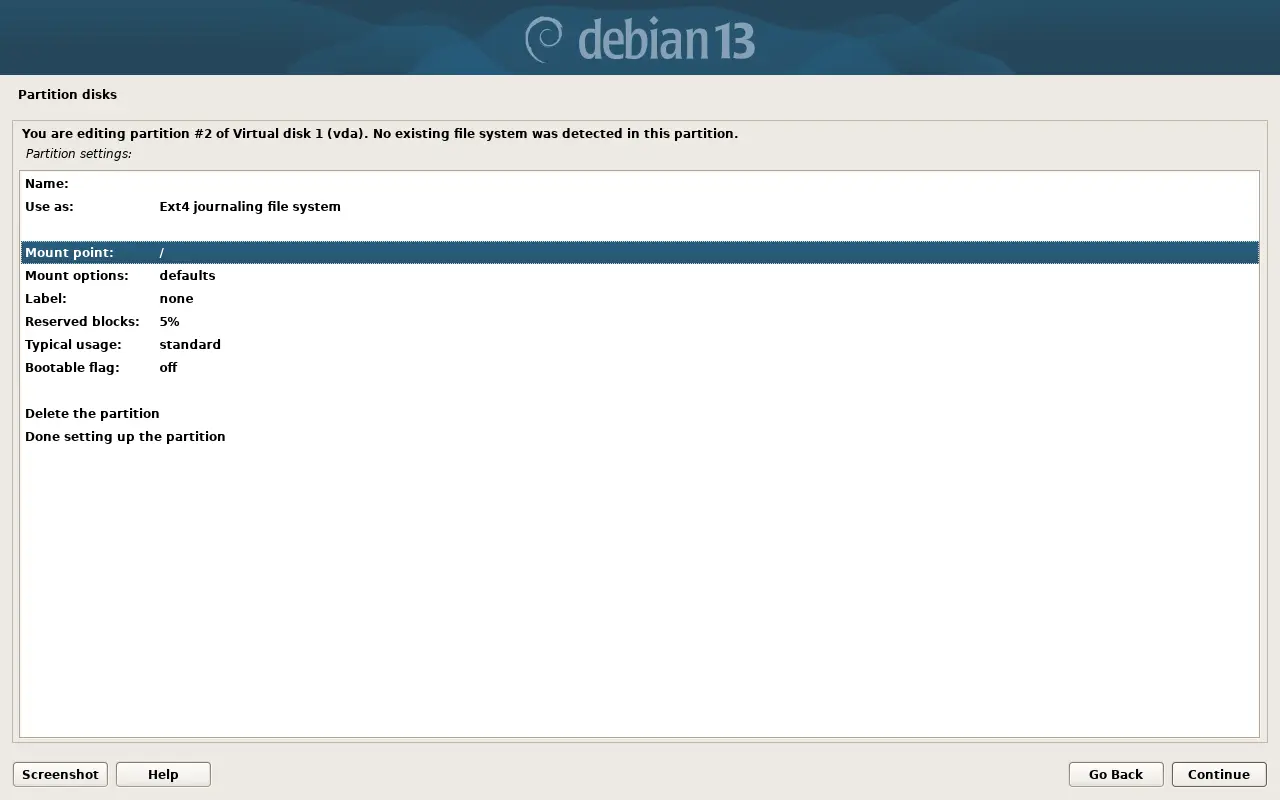
Цього разу система запропонувала саме те, що треба: файлова система Ext4, точка монтування /.
Створюємо новий розділ для LVM:#
На попередніх кроках ми створили два томи: для EFI та /. Ці томи мають знаходитись у звичайних розділах диска.
Примітка: На основому розділі диска має розміщуватися ядро системи. Тобто замість / можна було створити окремий том /boot, а сам / вже розмістити всередині LVM.
Продовжуємо та обираємо залишок нерозподіленого простору:
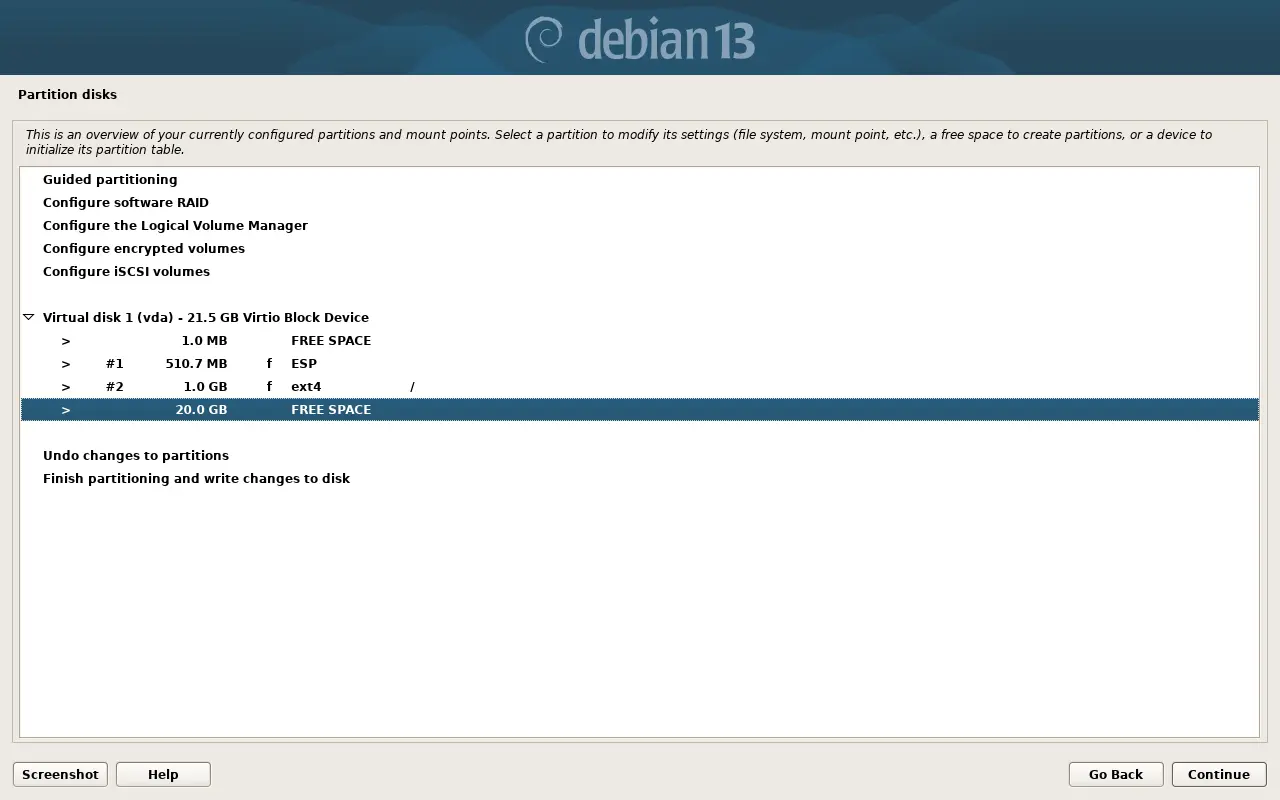
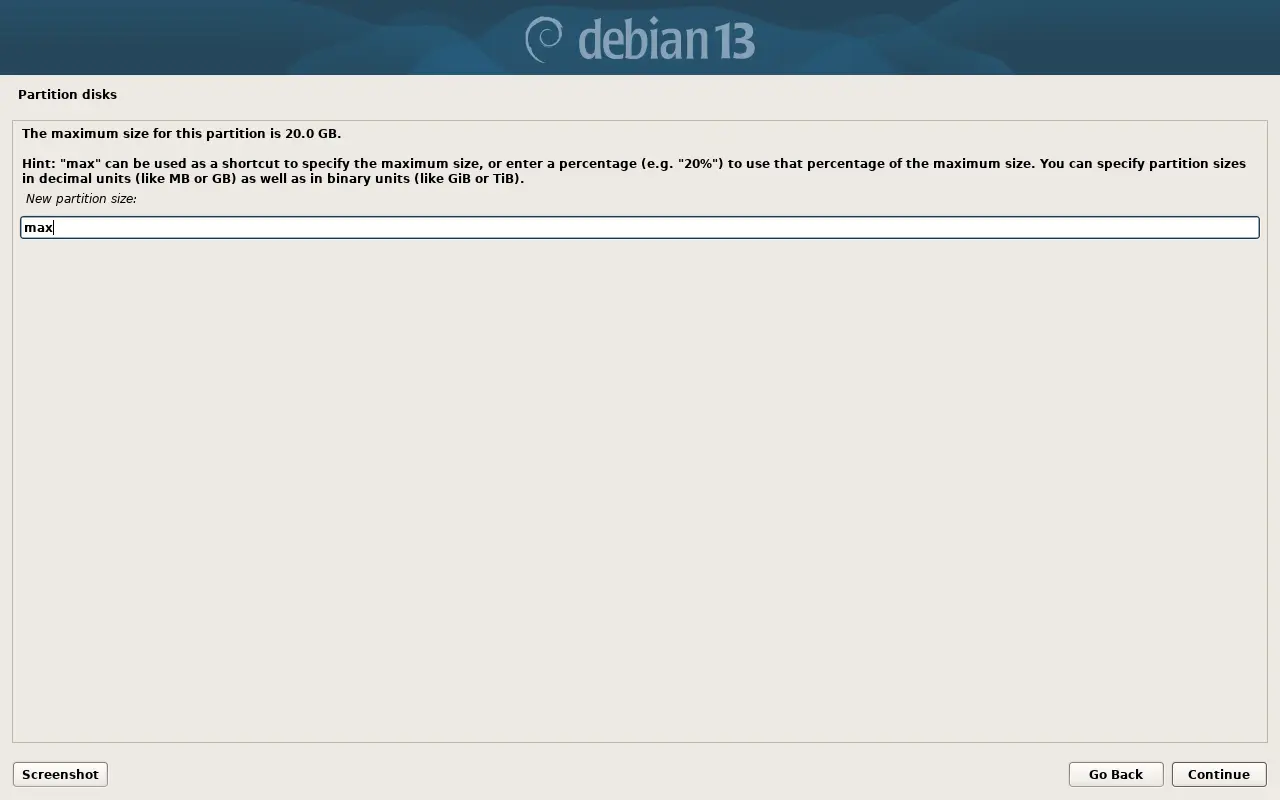
Під фізичний том LVM виділяємо весь простір, вказавши max:
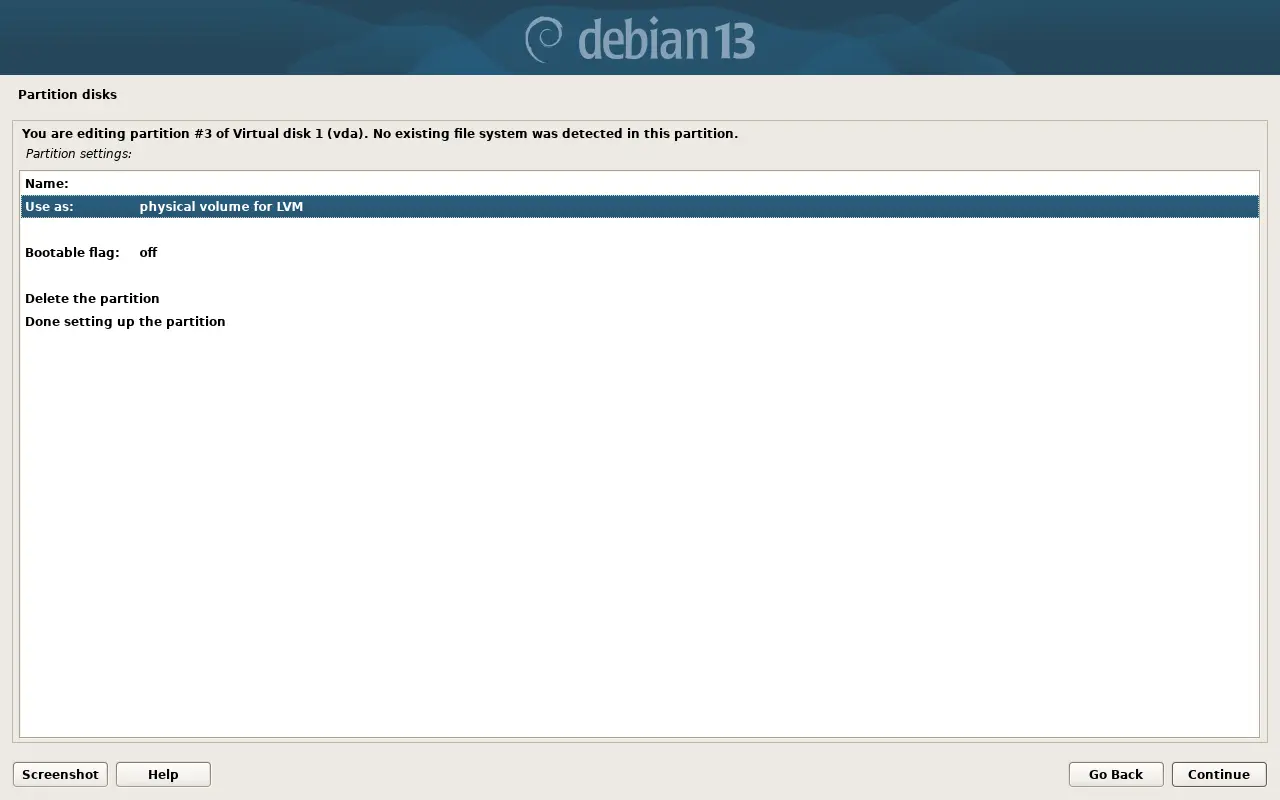
Обираємо призначення physical volume for LVM, зберігаємо і продовжуємо:
Налаштовуємо групу томів для LVM:#
Обираємо пункт Configure the Logical Volume Manager:
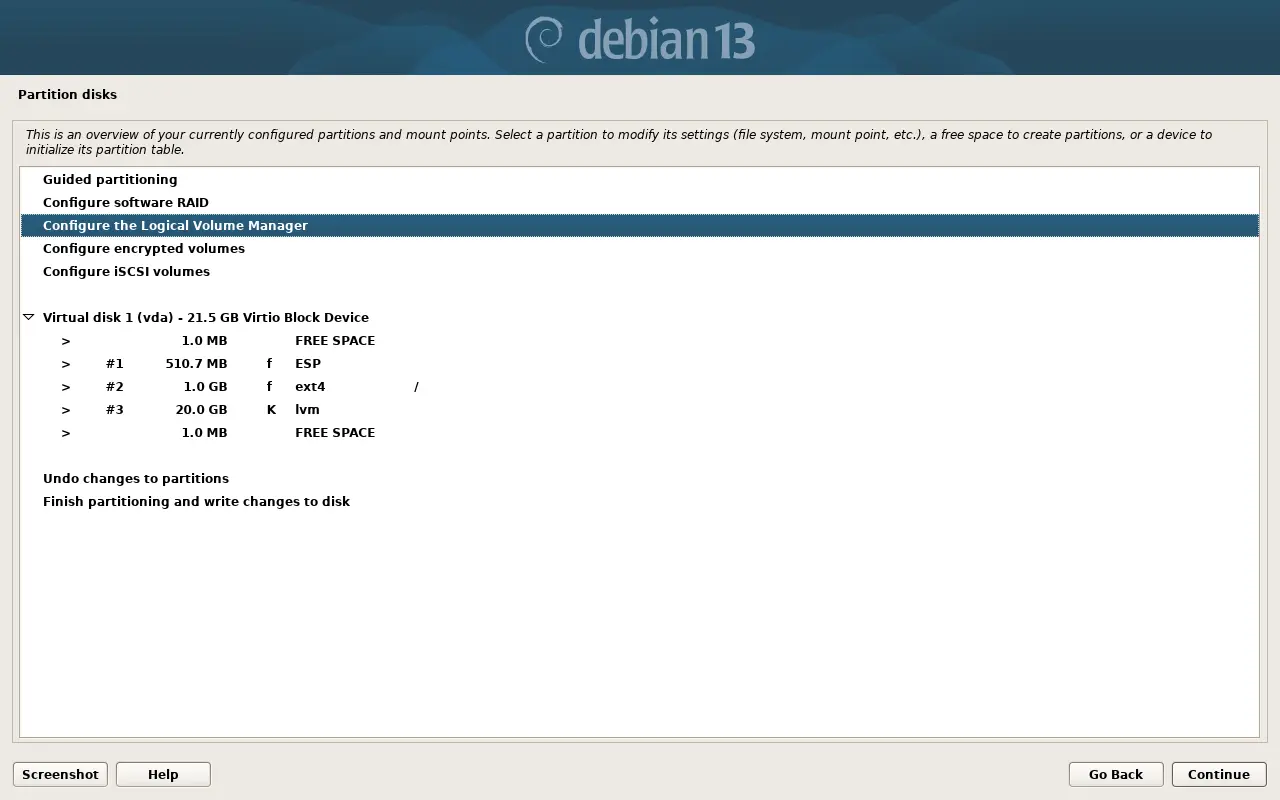
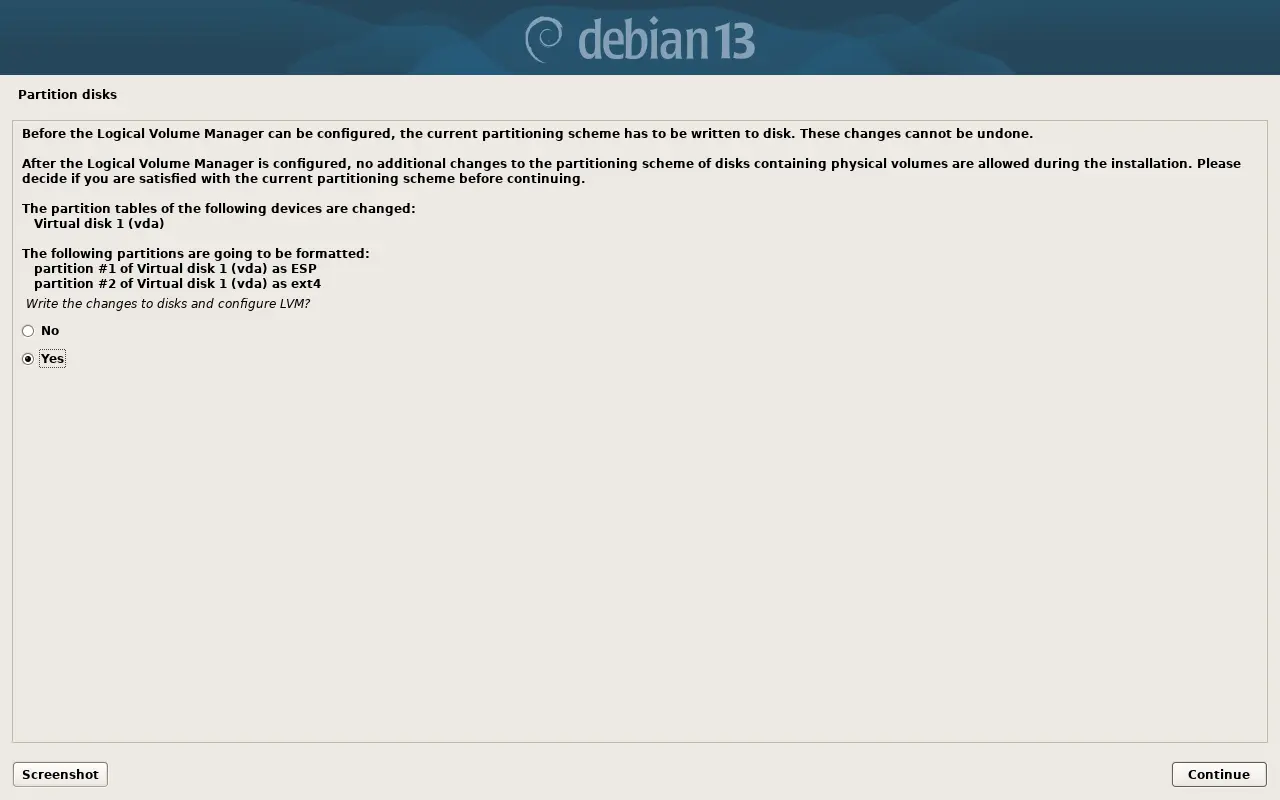
Система попросить записати поточні зміни на диск. Погоджуємось: Yes -> Continue.
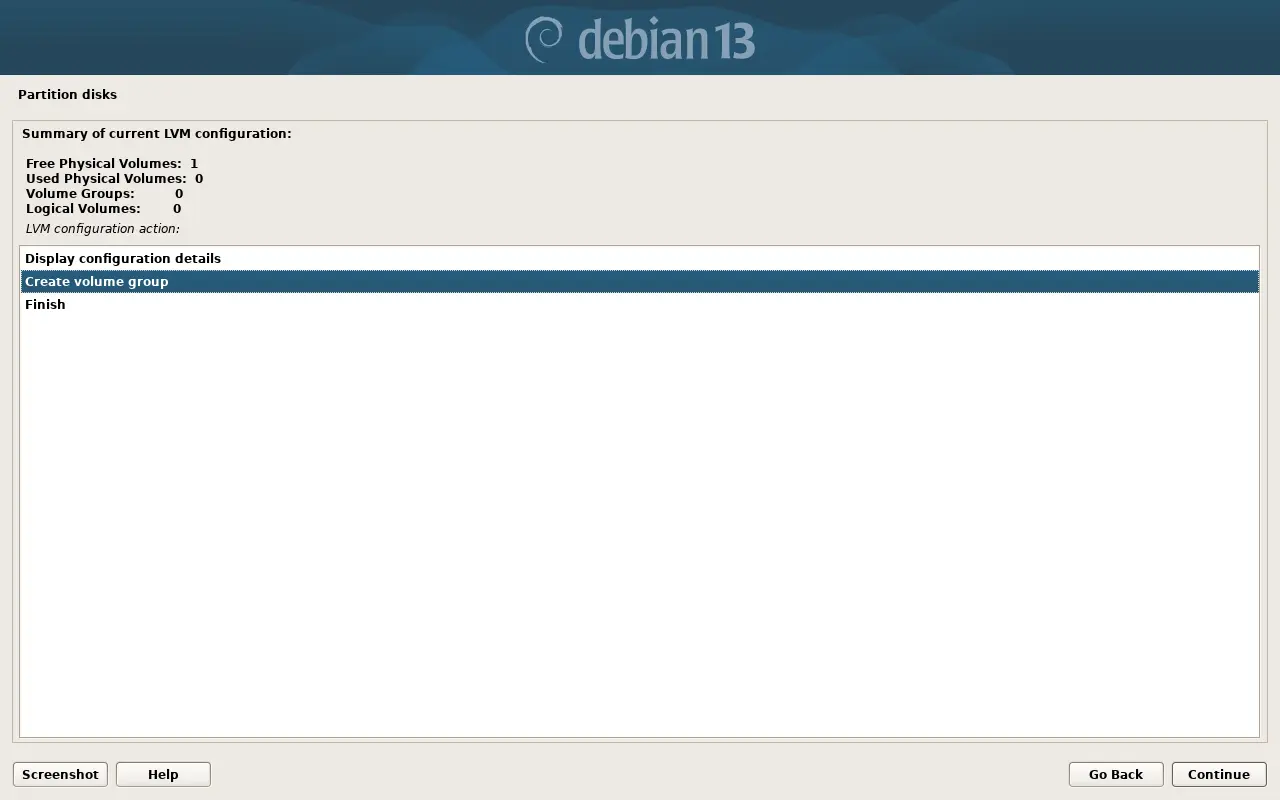
Створюємо групу томів (volume group):
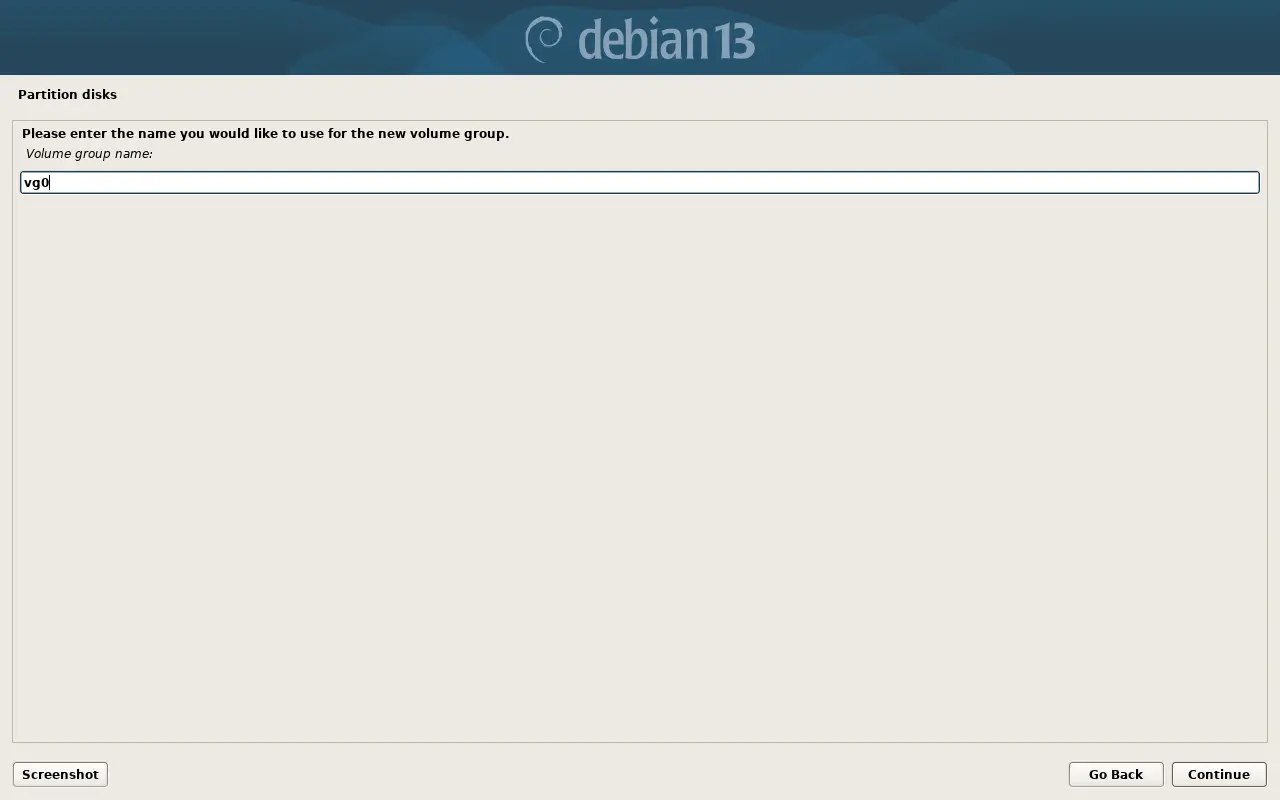
Вказуємо ім’я для групи. Назва має бути короткою та зрозумілою:
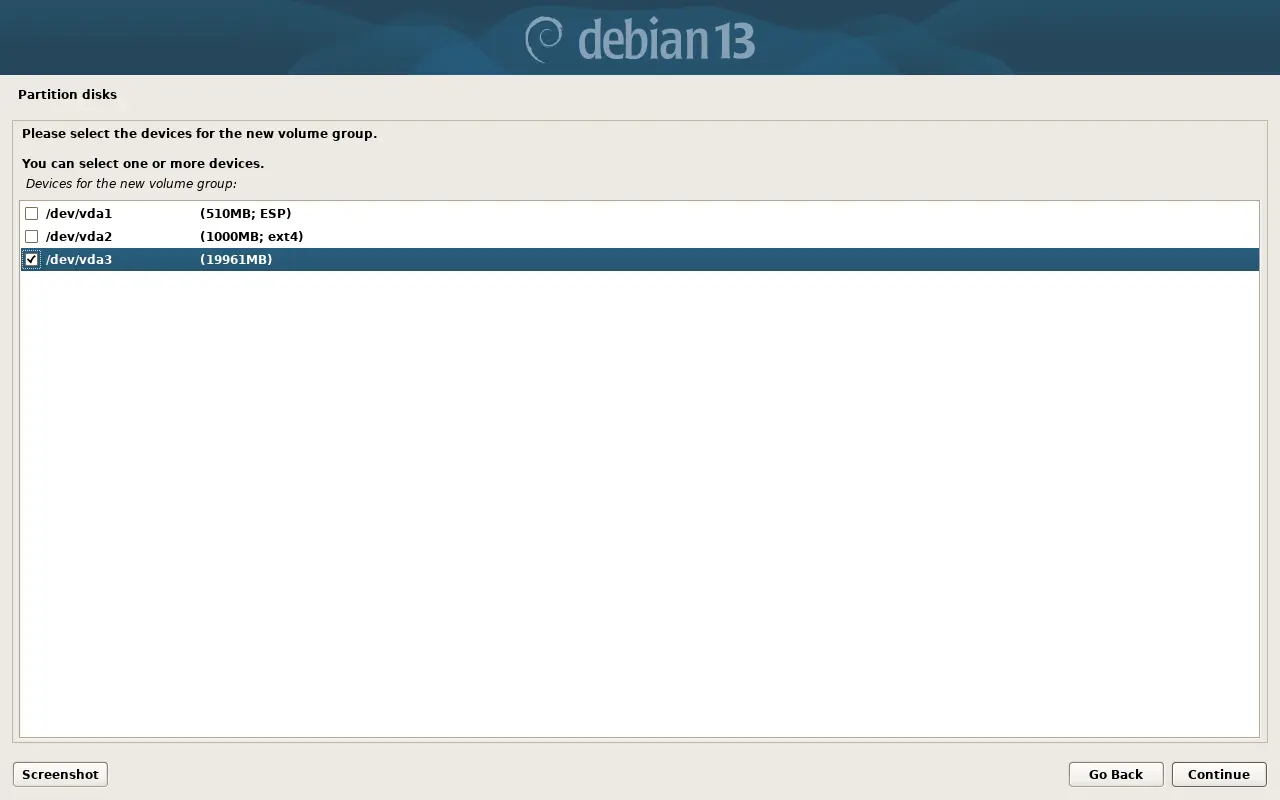
Обираємо фізичний розділ (PV - physical volume), який створили на попередньому кроці:
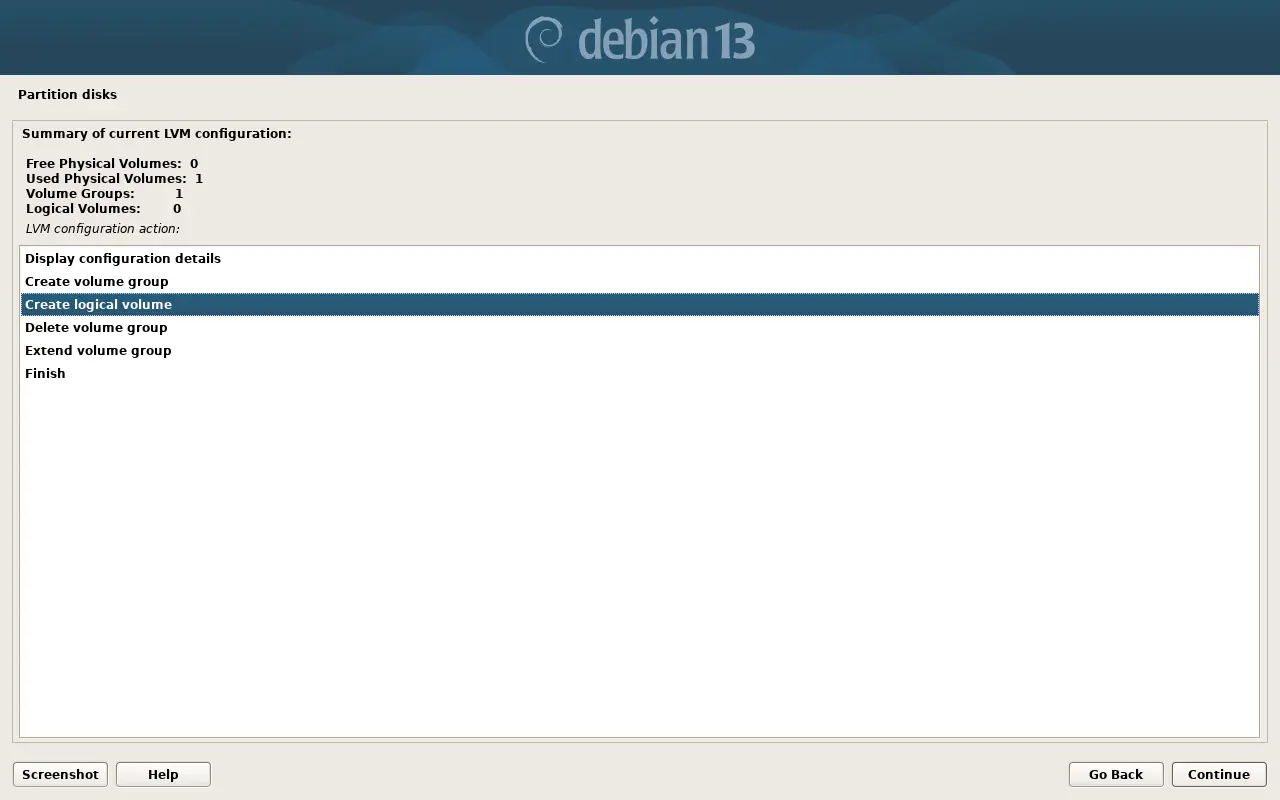
Створюємо логічні томи в групі томів#
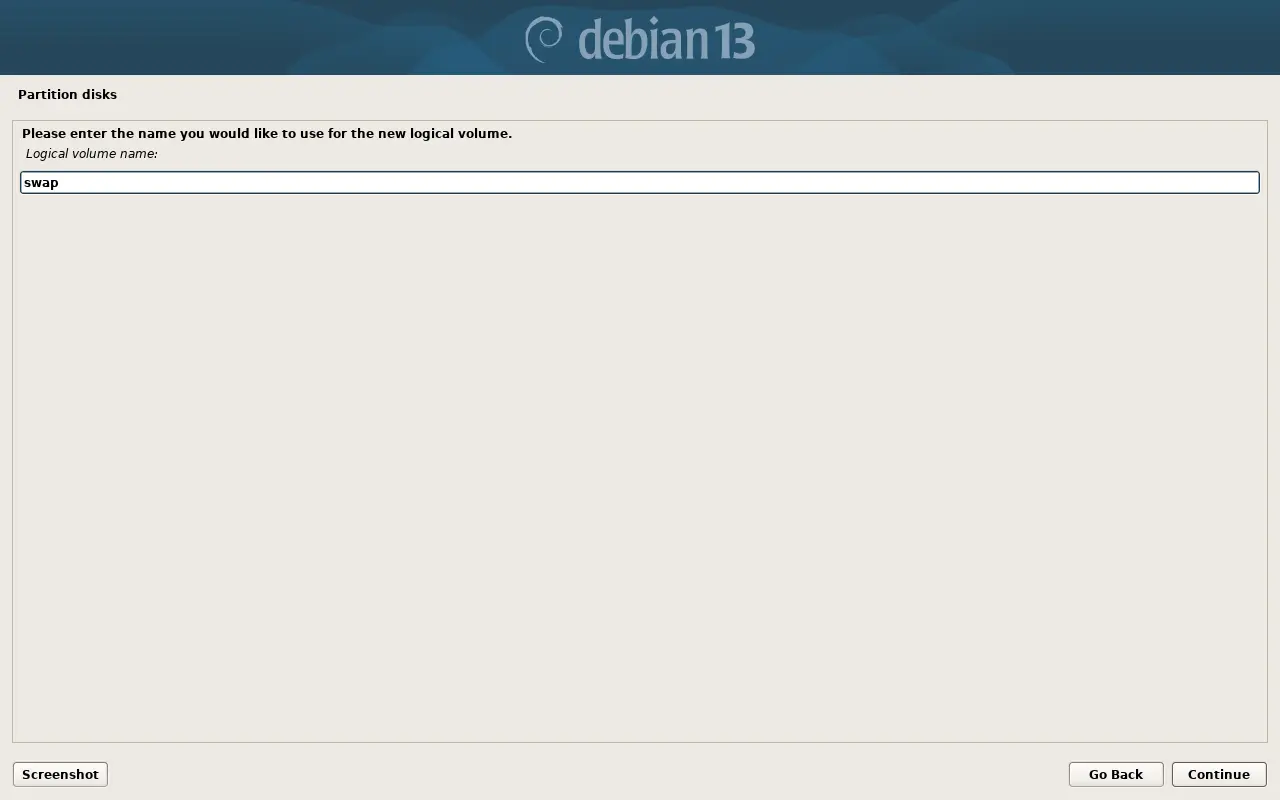
Створюємо логічний том (logical volume) для swap:
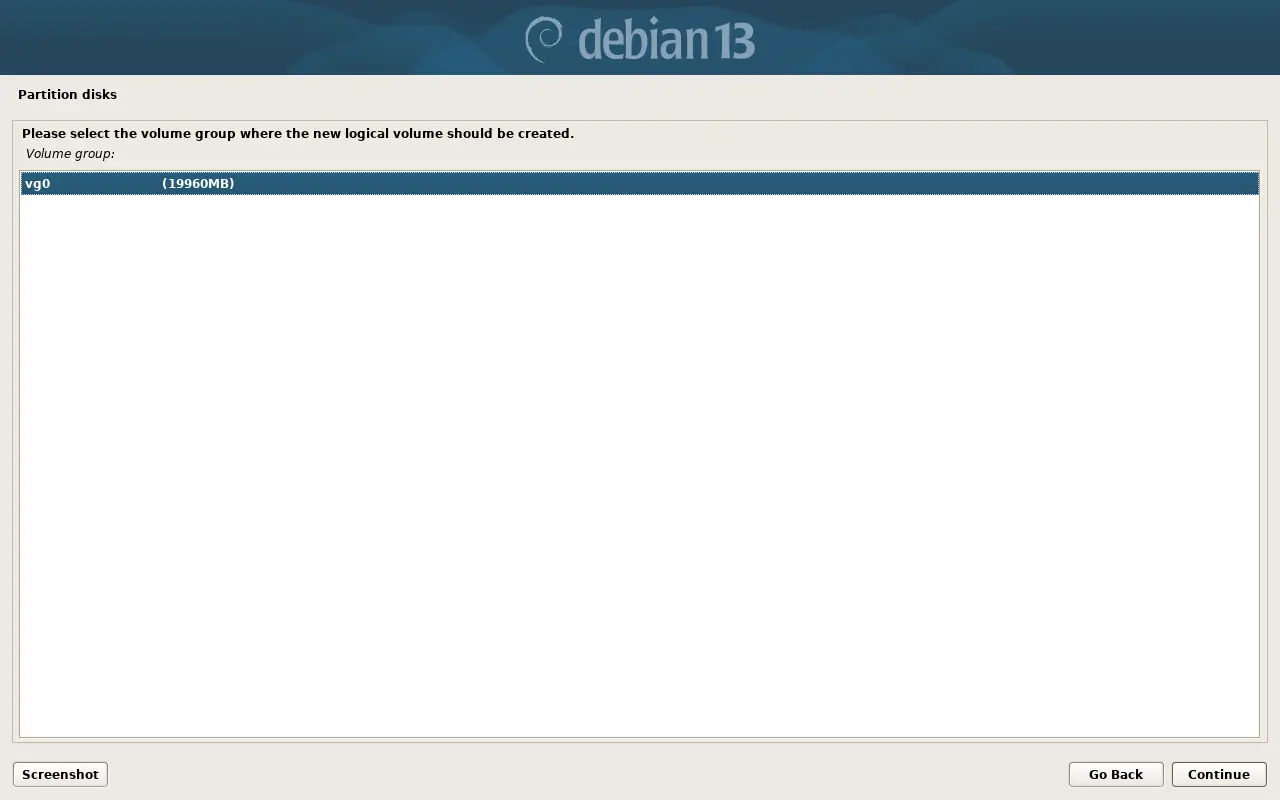
Обираємо новостворену групу томів:
Задаємо ім’я тому:
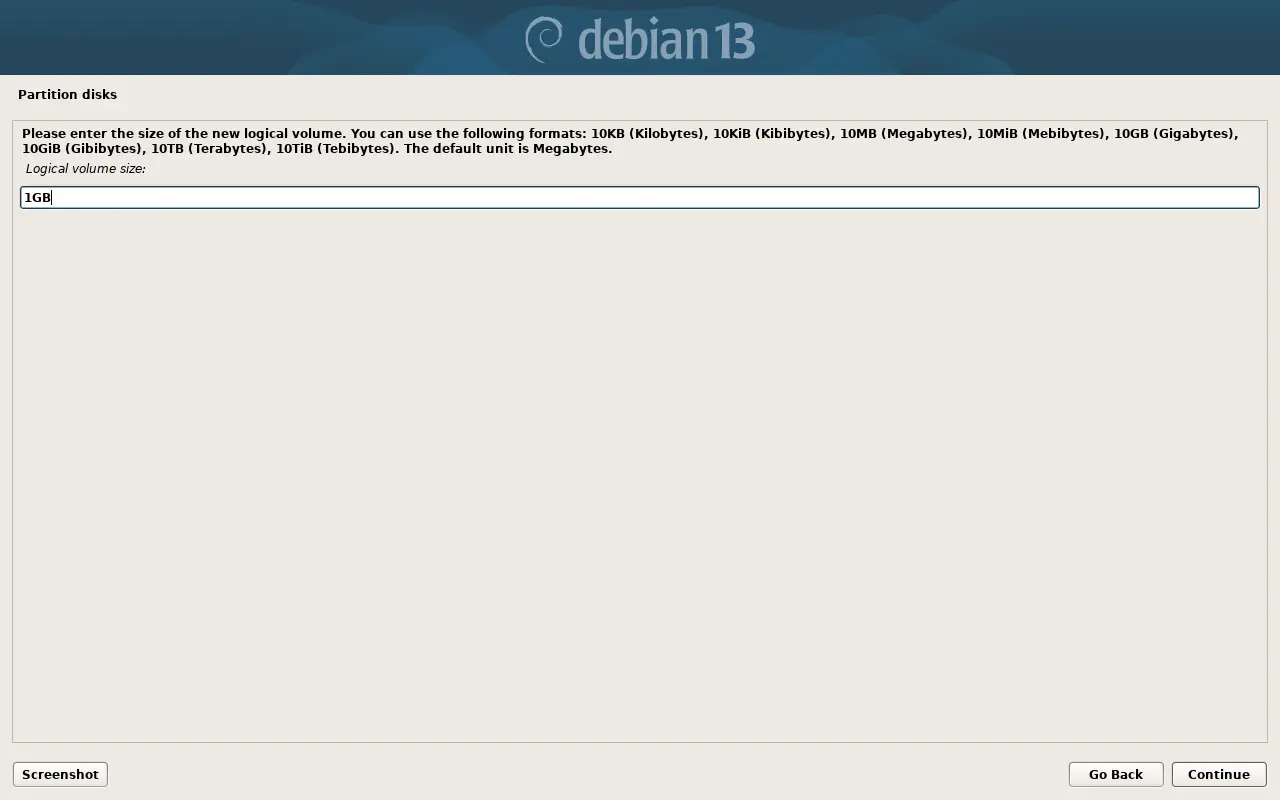
Задаємо розмір тома:
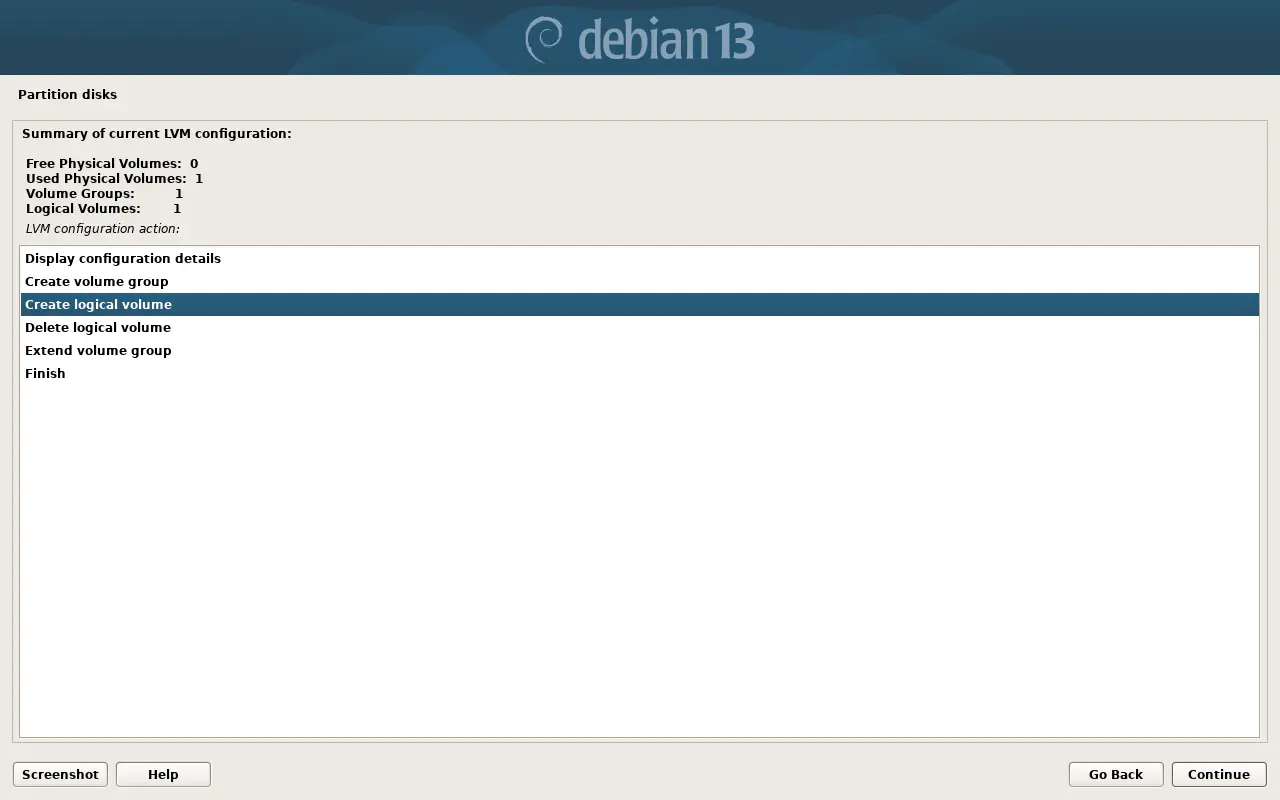
Створюємо логічний том для /usr:
Вказуємо назву:
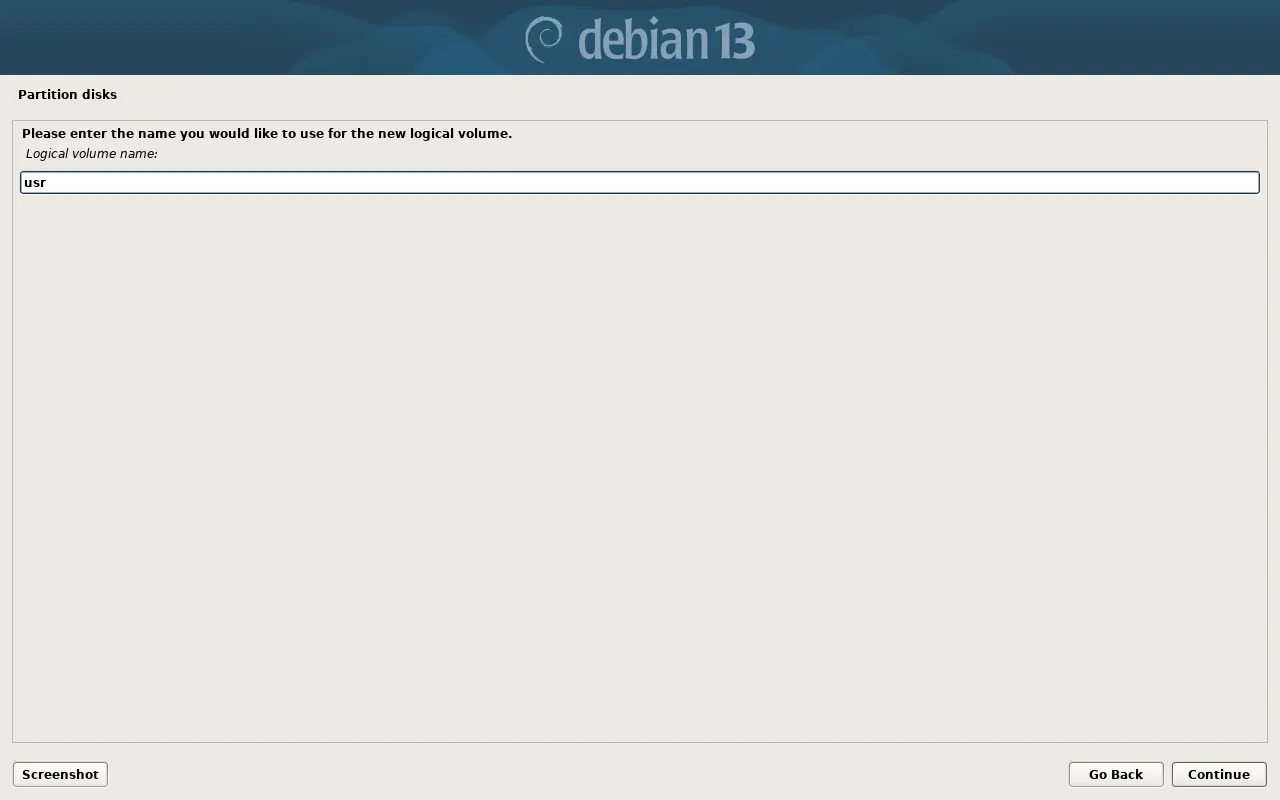
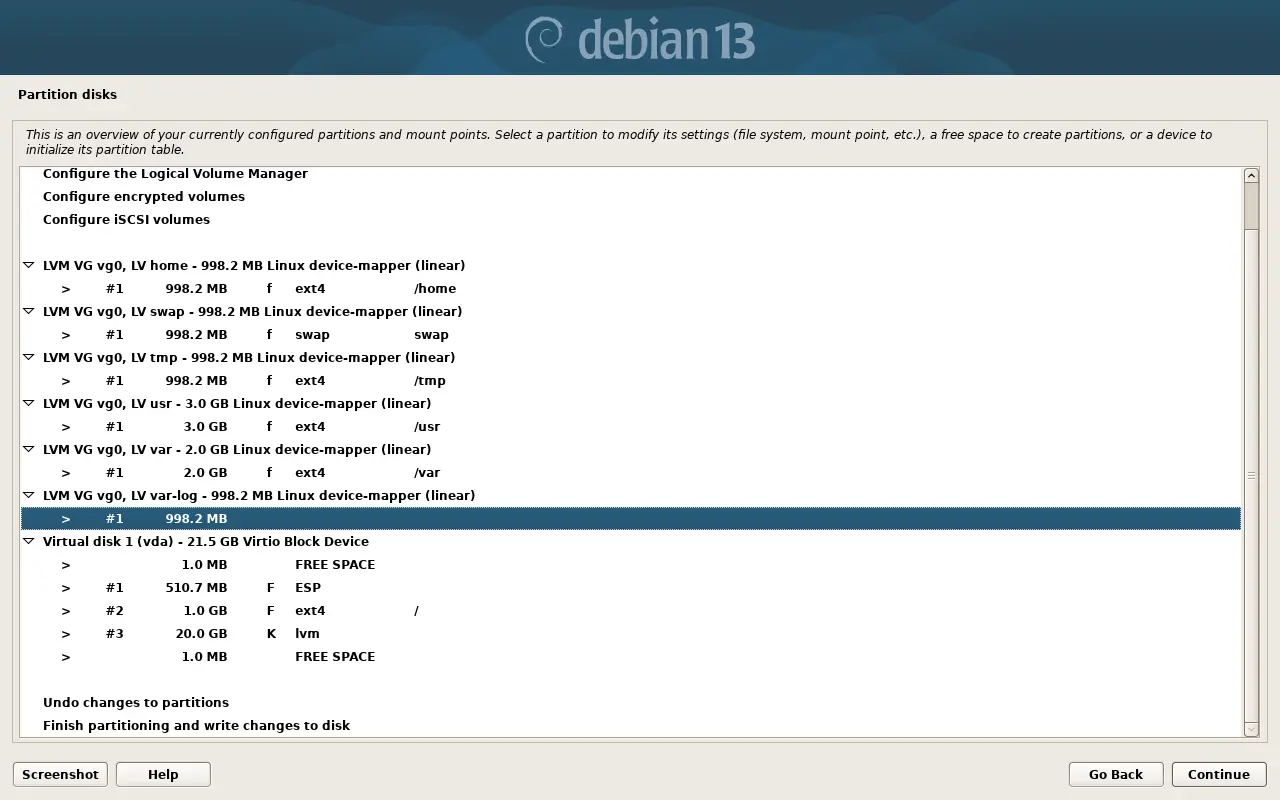
Створення інших томів відбувається аналогічно. Томи для /home (“home”, 1Gb), /tmp (“tmp”, 1Gb), /var (“var”, 2Gb) та /var/log (“var-log”, 1Gb) розгортаються за такою ж схемою.
Налаштовуємо файлову систему та точку монтування для /home#
Обираємо простір на логічному тому з назвою home:
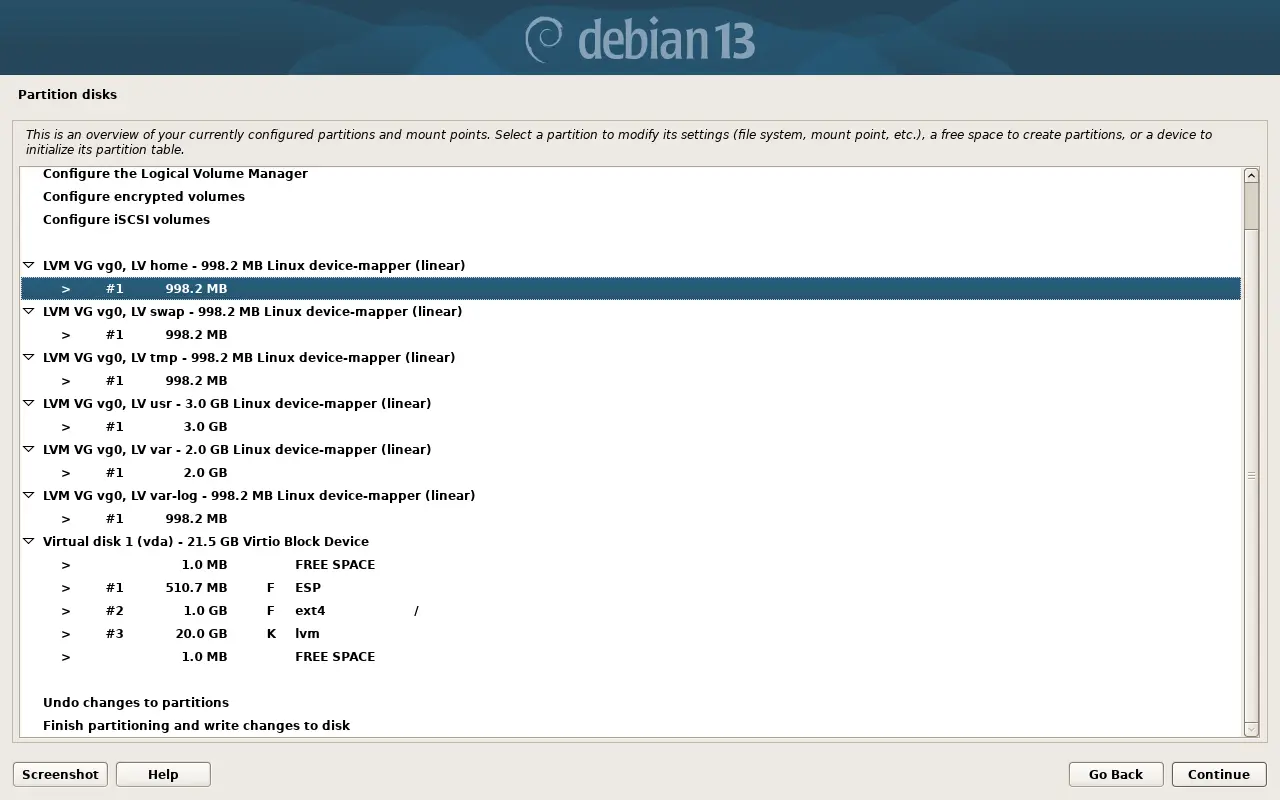
Вказуємо тип файлової системи та точку монтування:
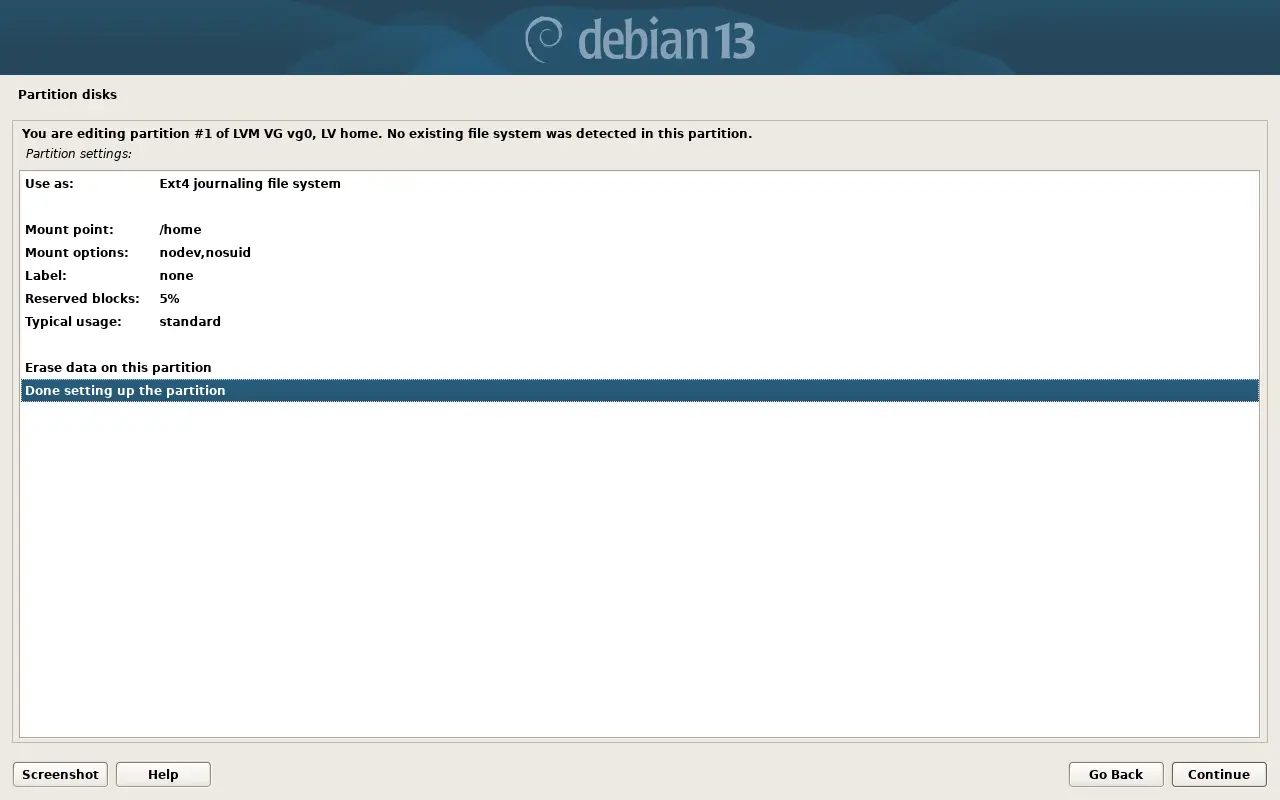
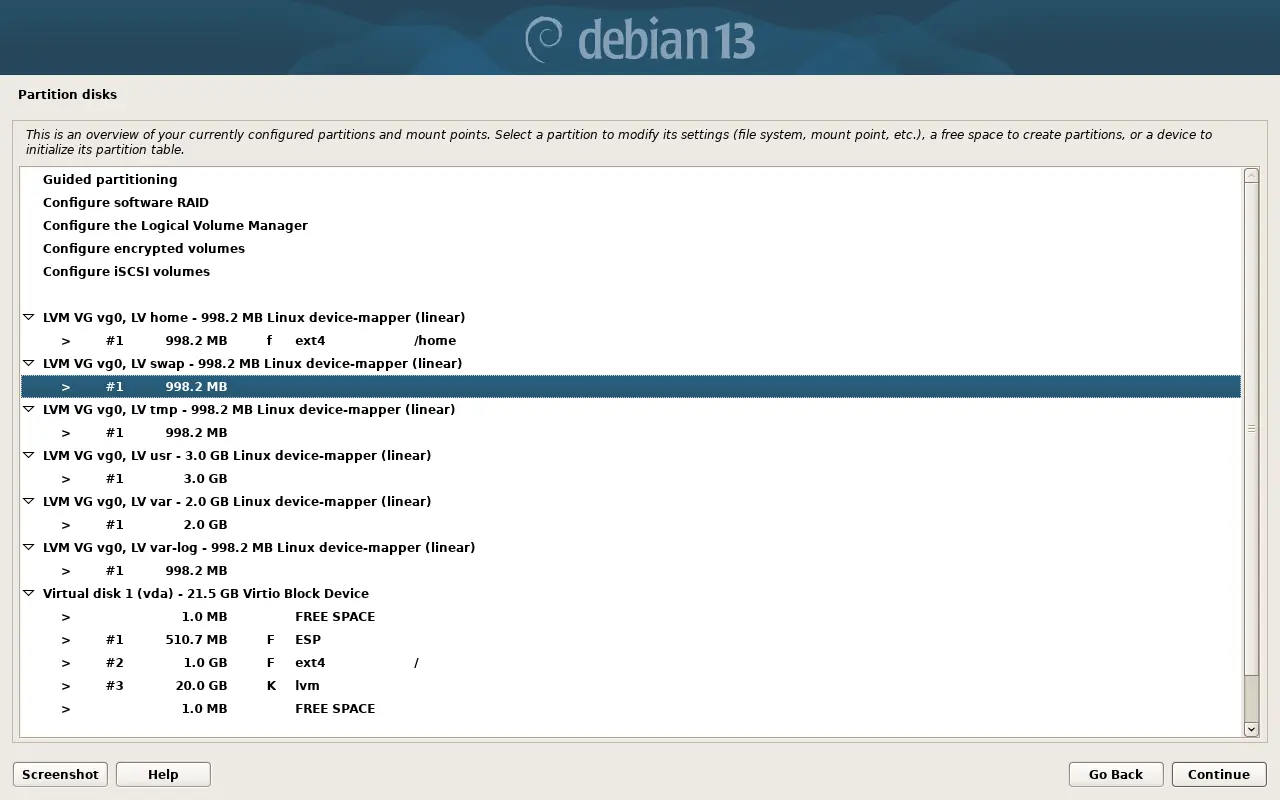
Налаштовуємо том для swap#
Обираємо відповідний простір:
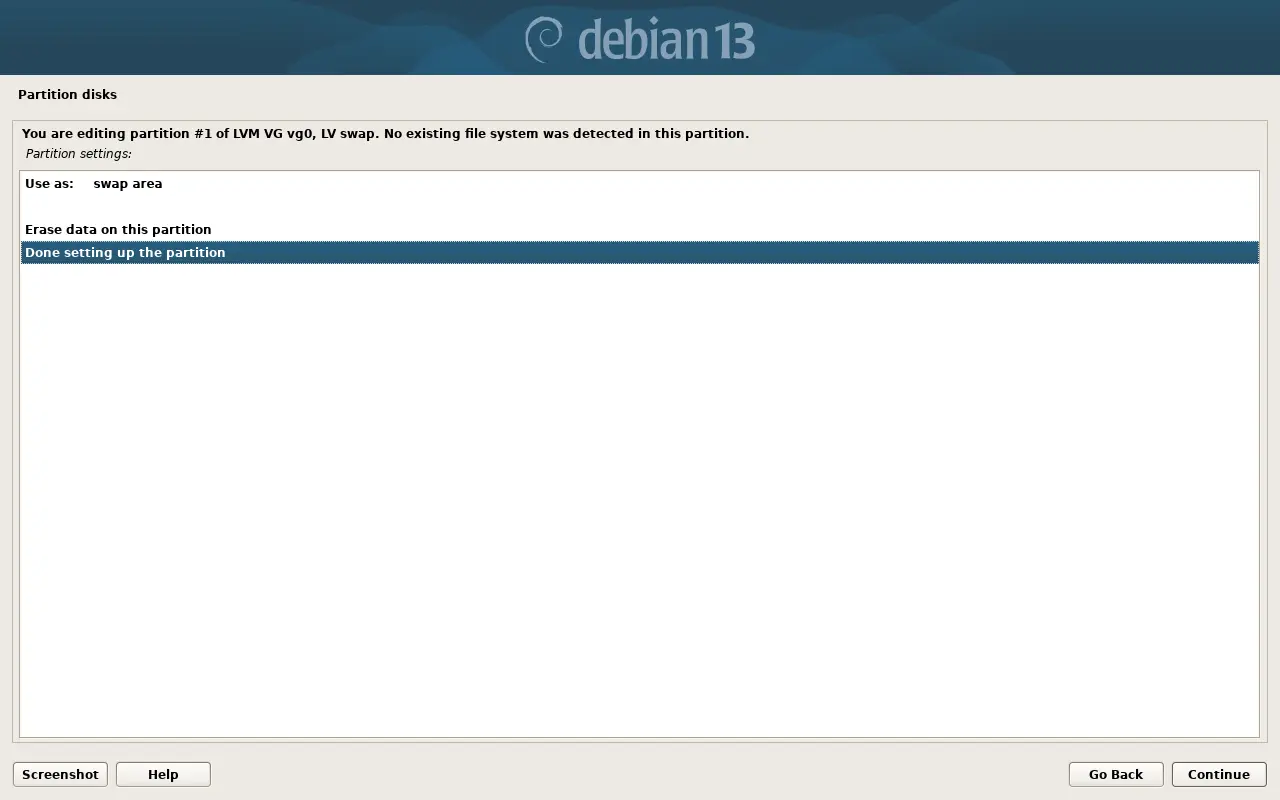
Вказуємо Use as: swap area:
Налаштовуємо файлову систему та точку монтування для /tmp#
Обираємо простір:
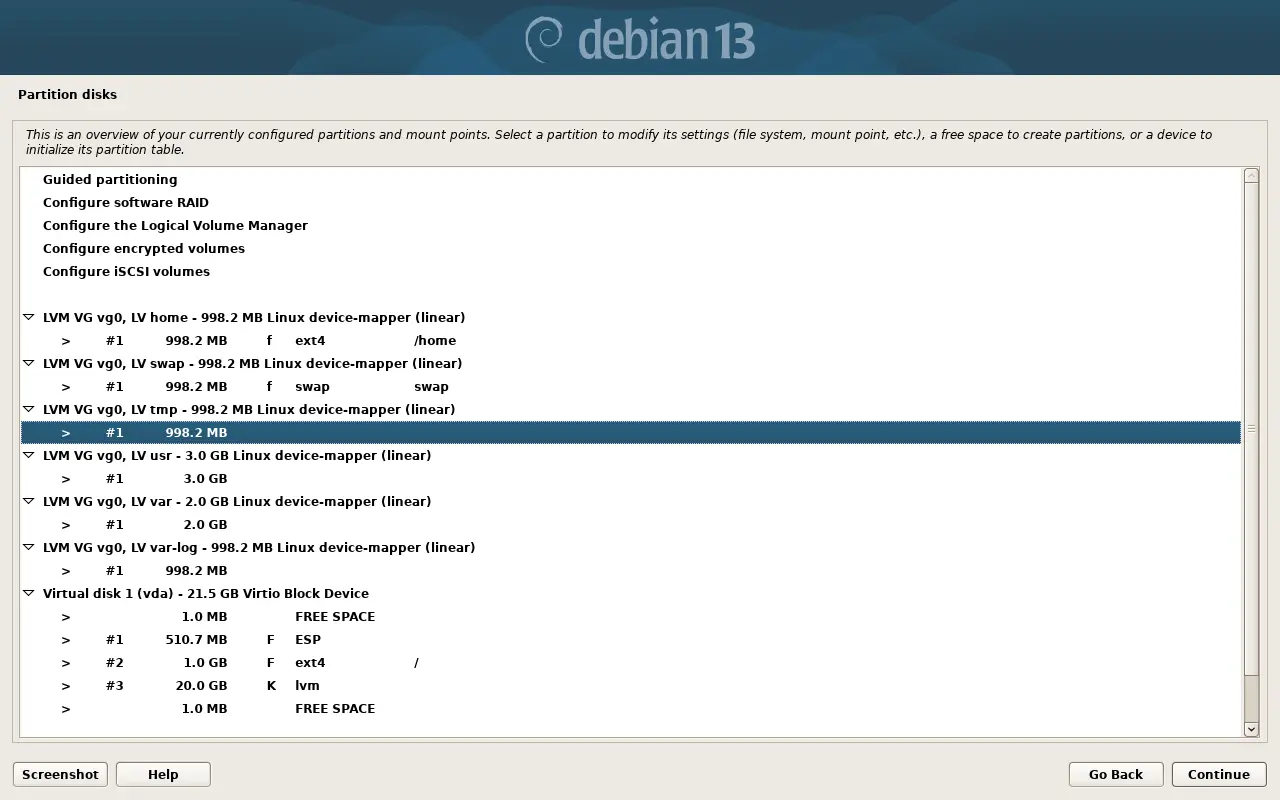
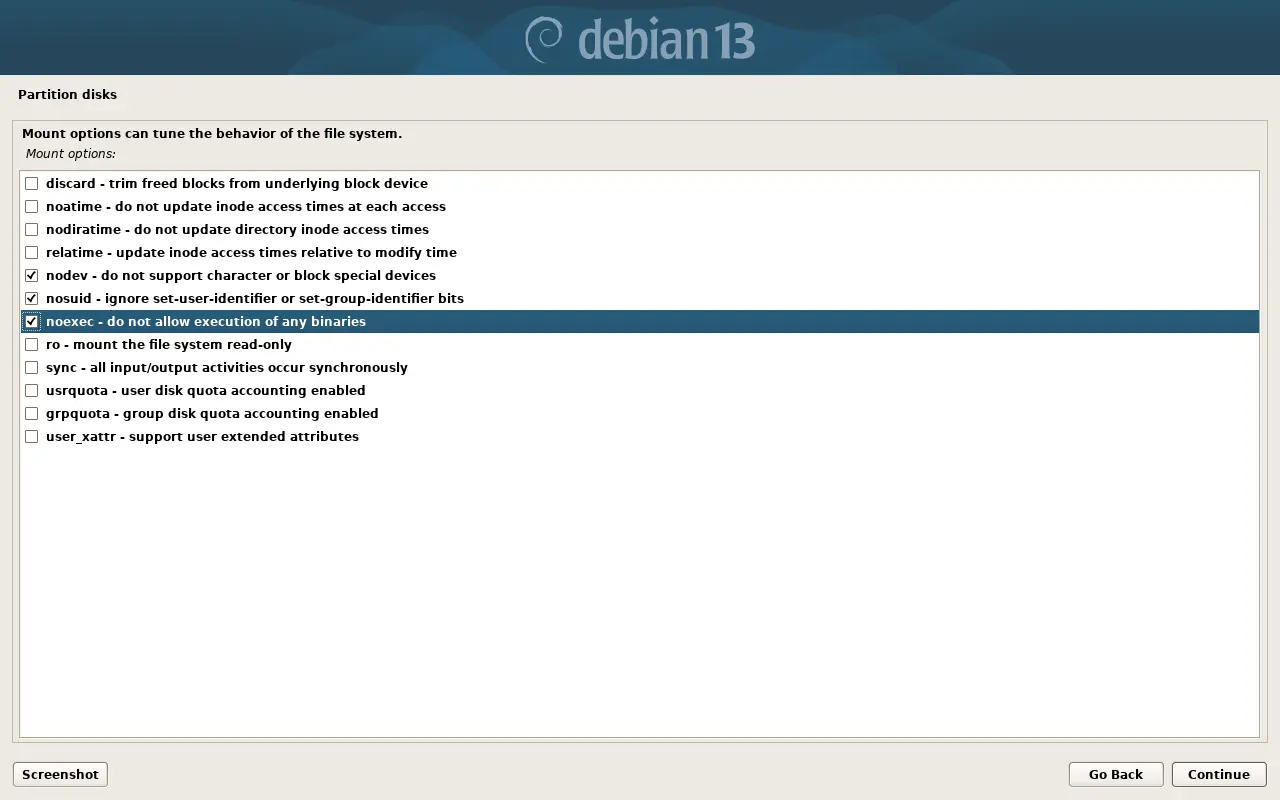
Обираємо безпечні опції монтування:
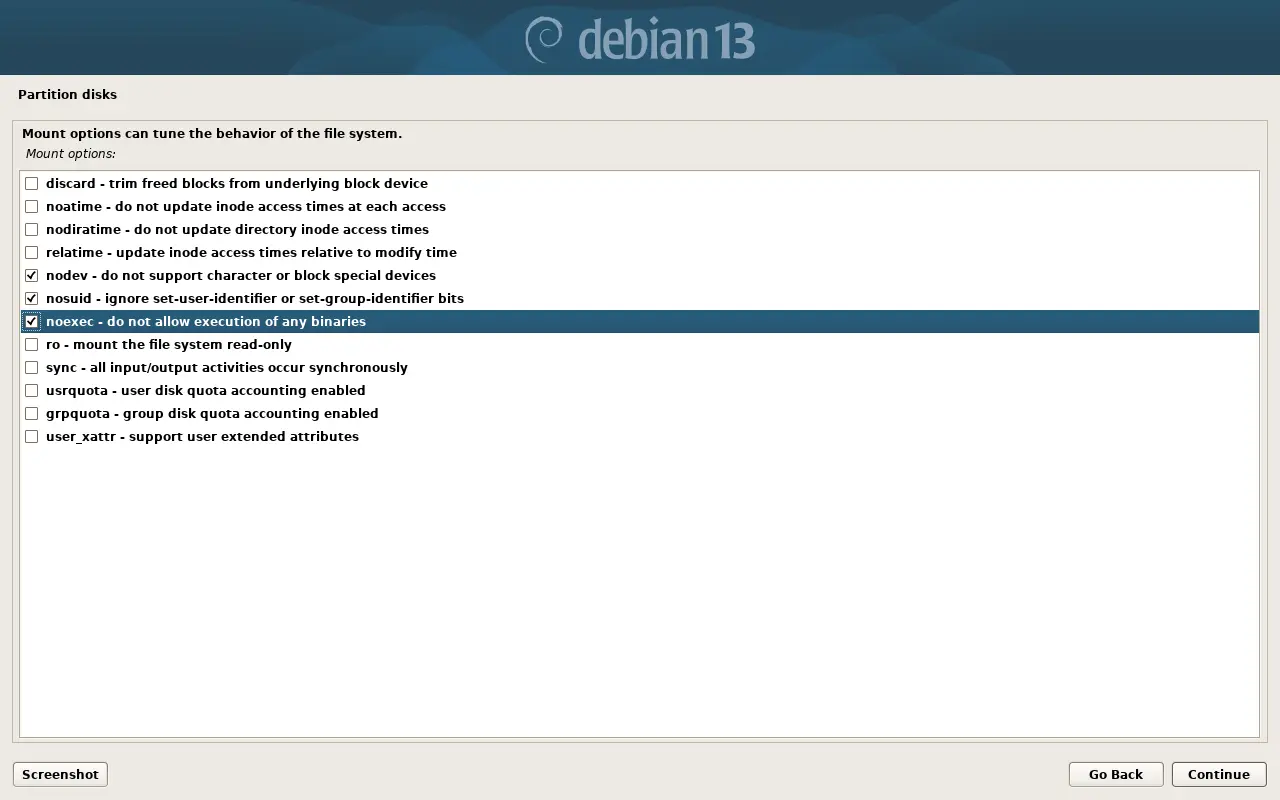
Зберігаємо налаштування:
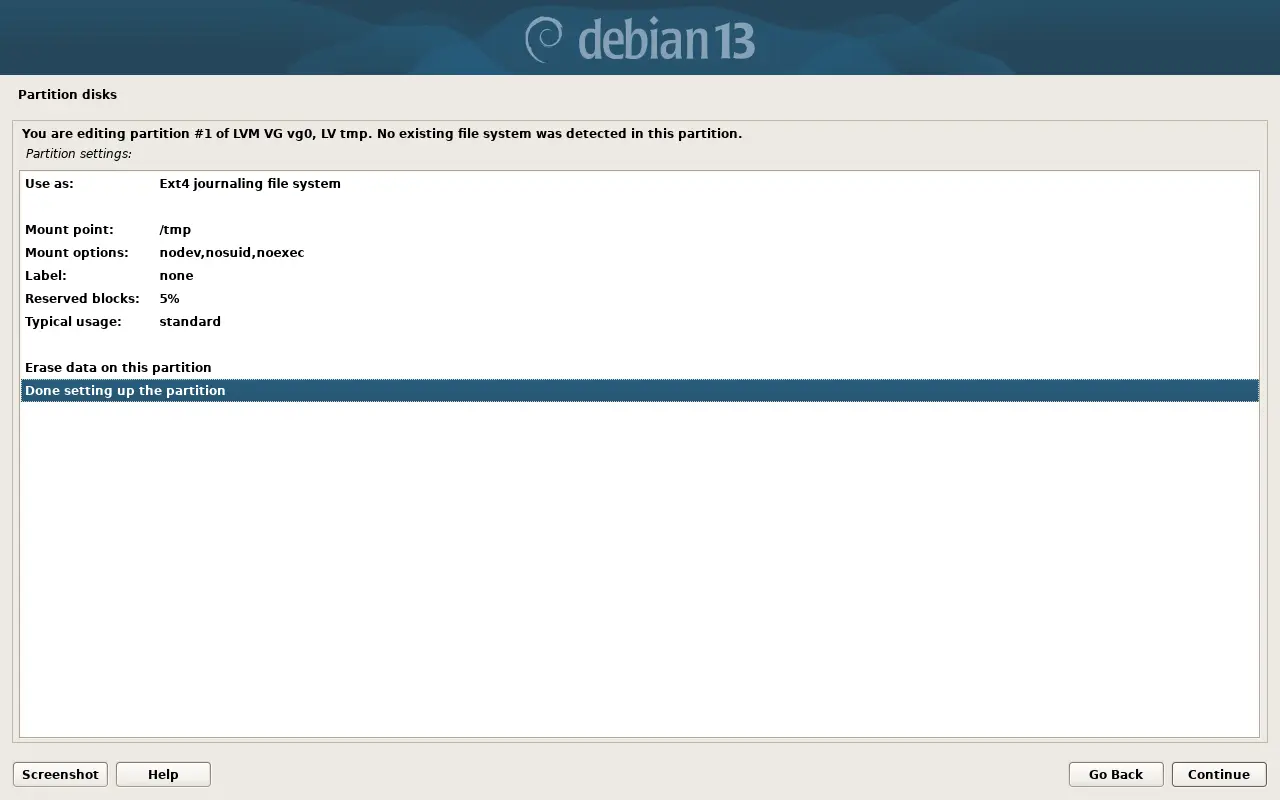
Налаштовуємо файлову систему та точку монтування для /usr#
Обираємо простір:
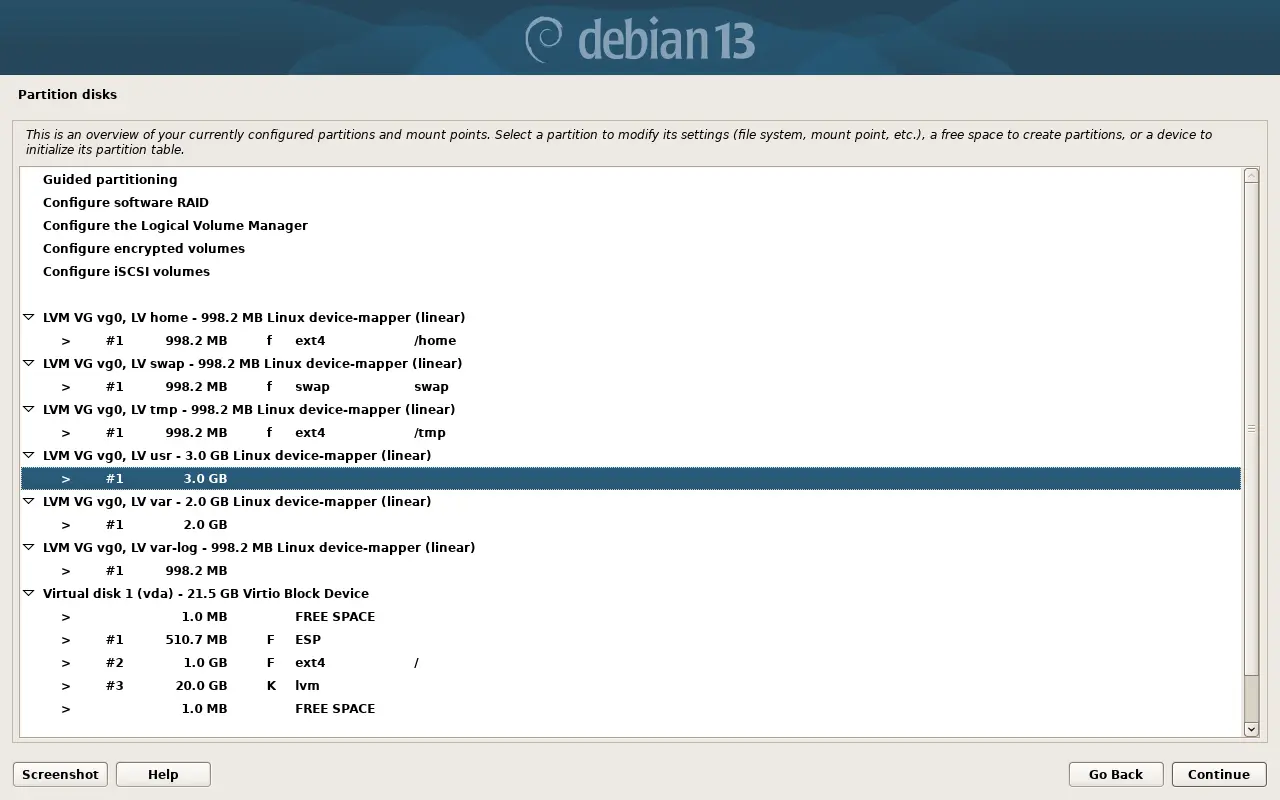
Зберігаємо:
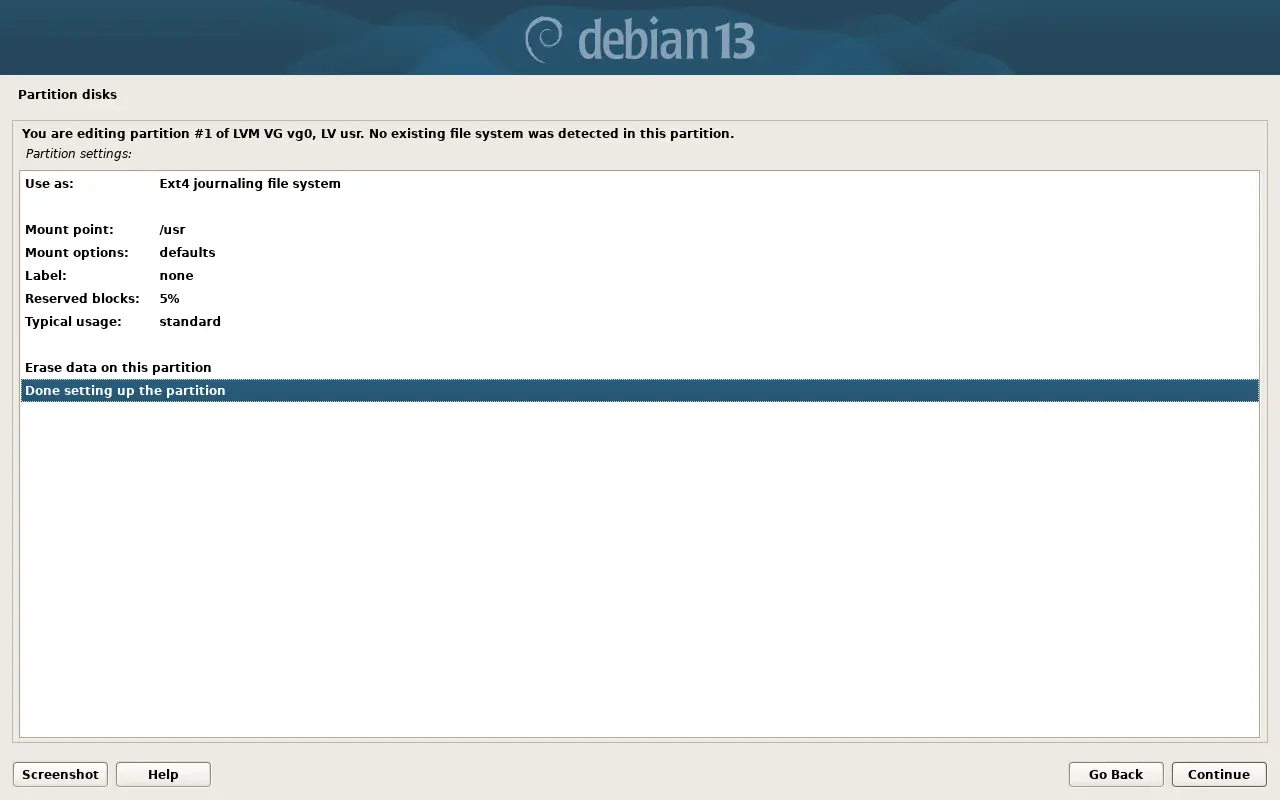
Налаштовуємо файлову систему та точку монтування для /var#
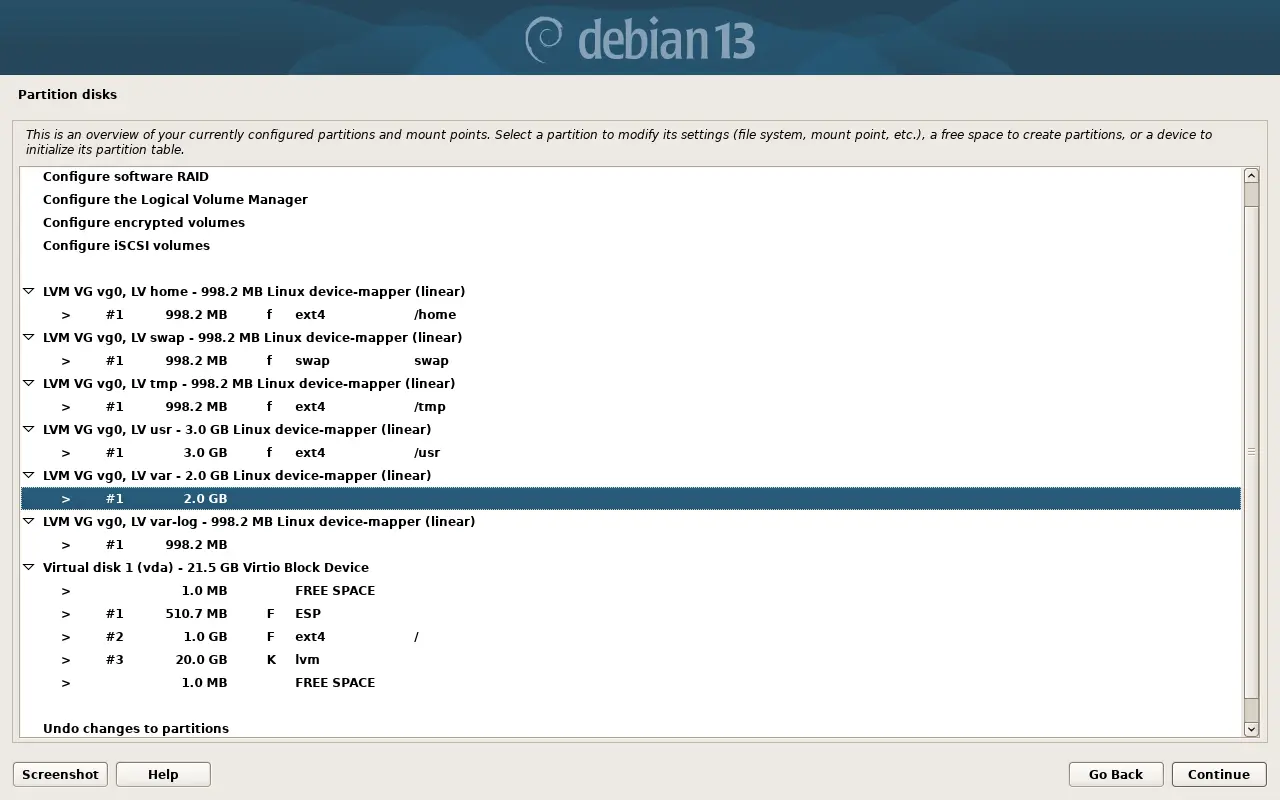
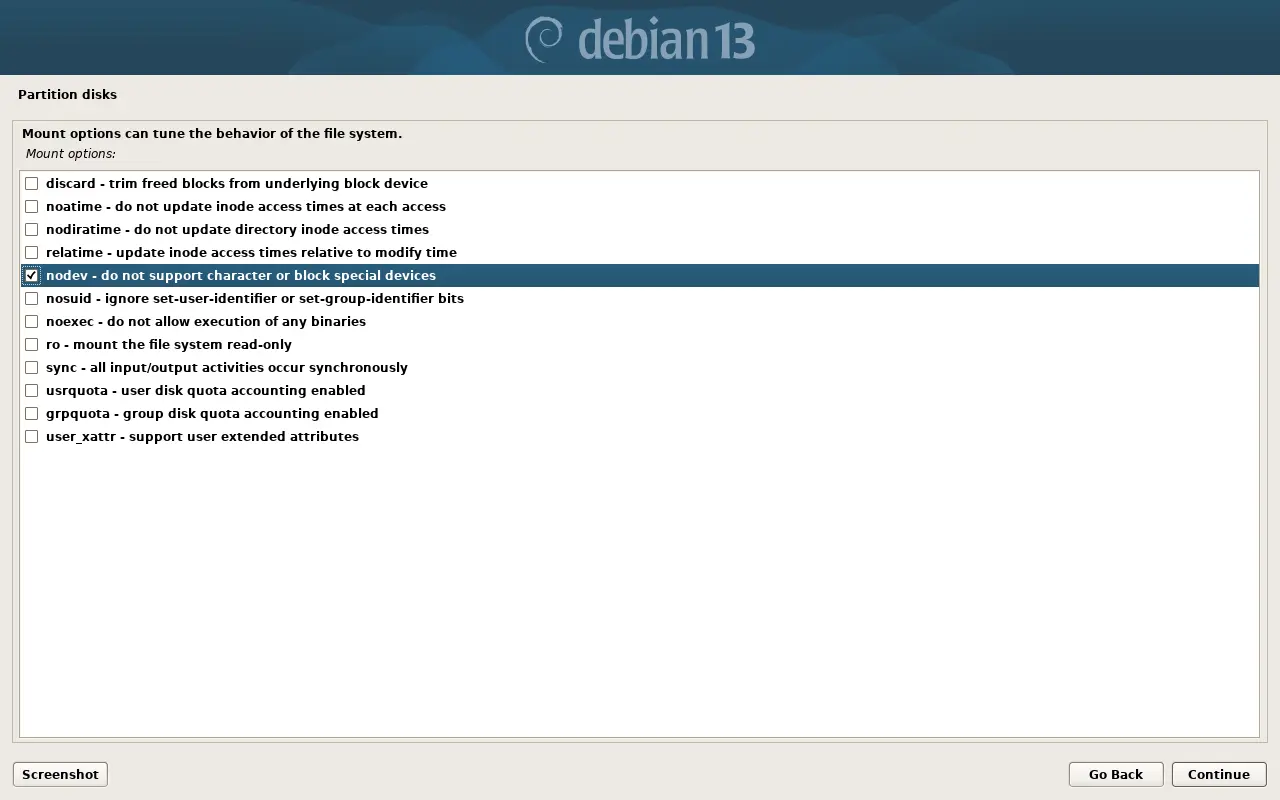
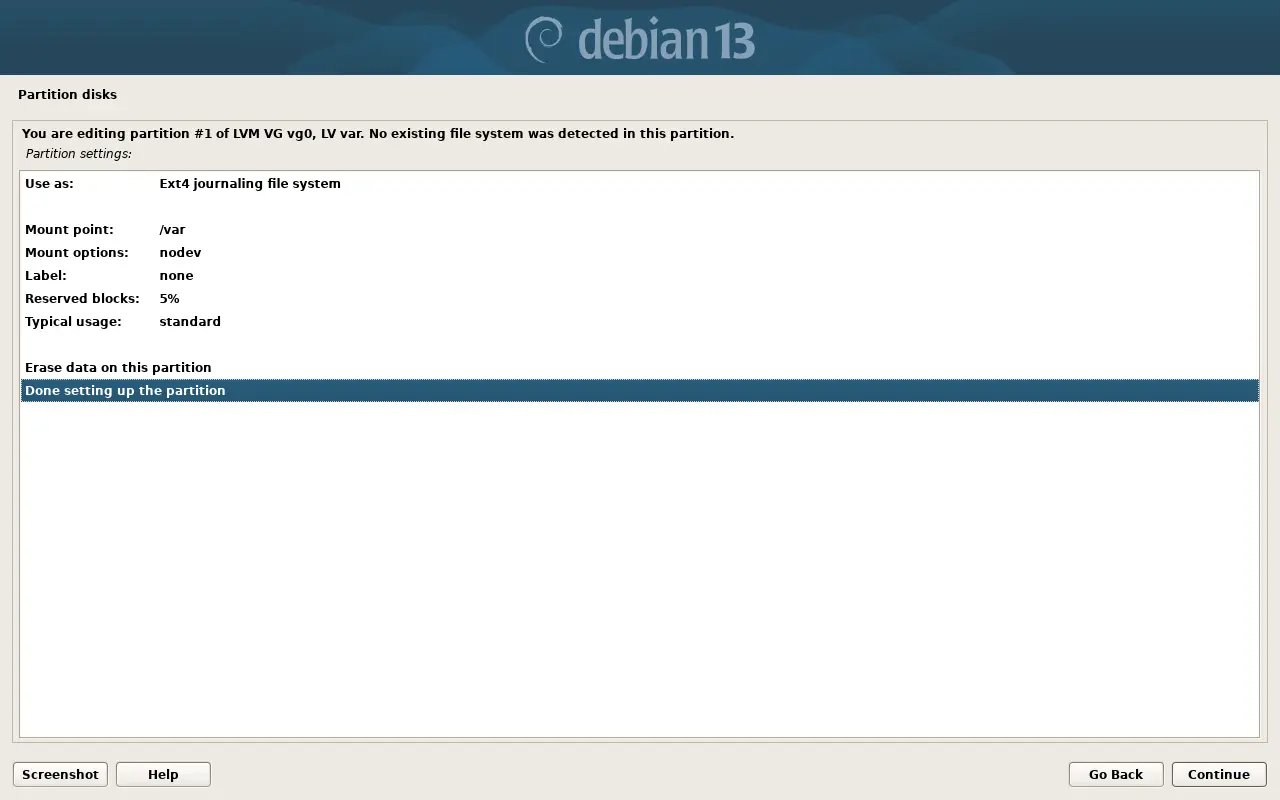
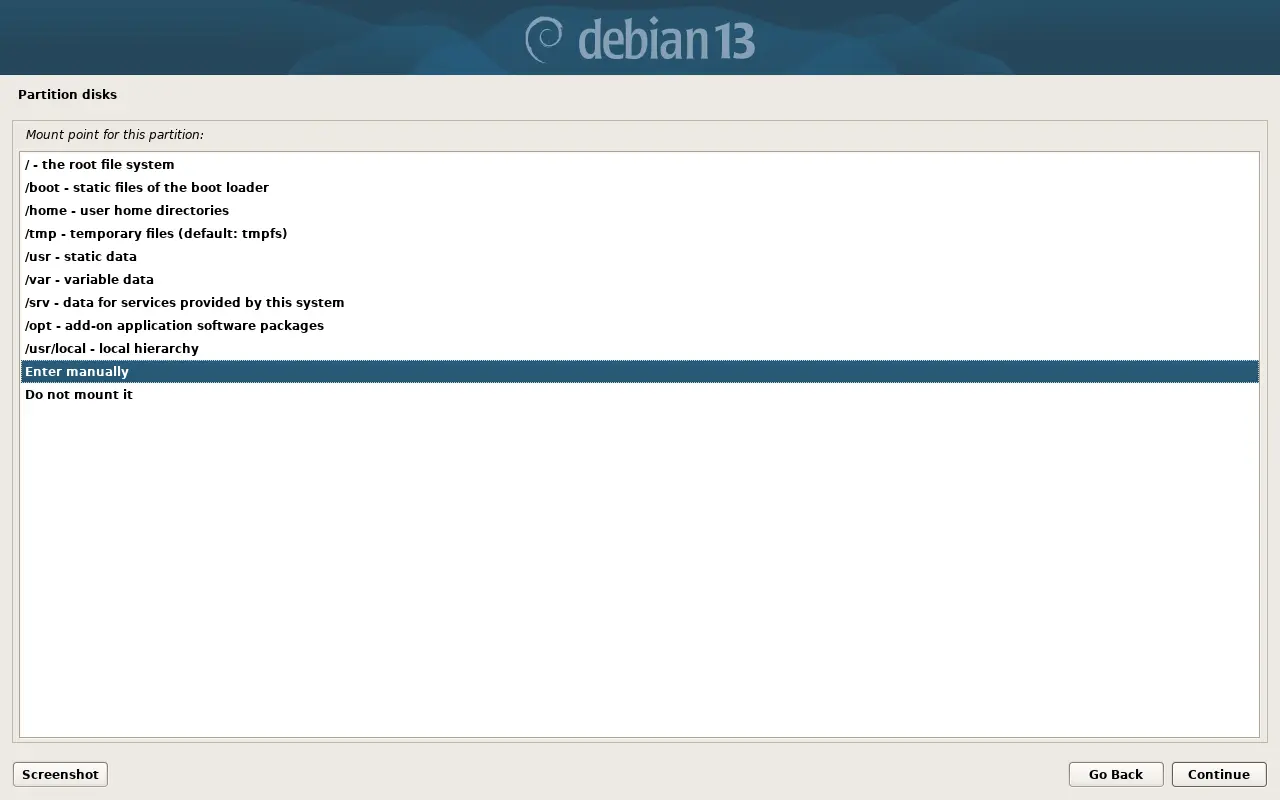
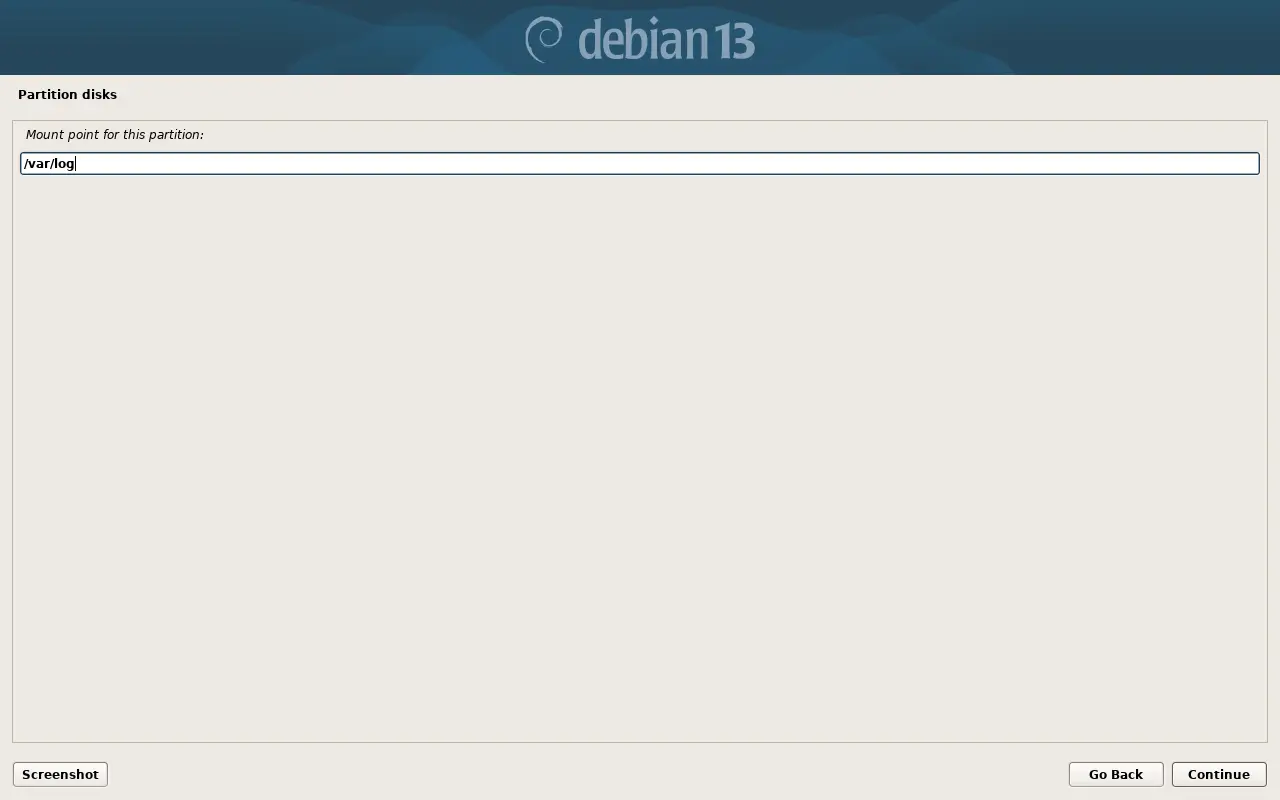
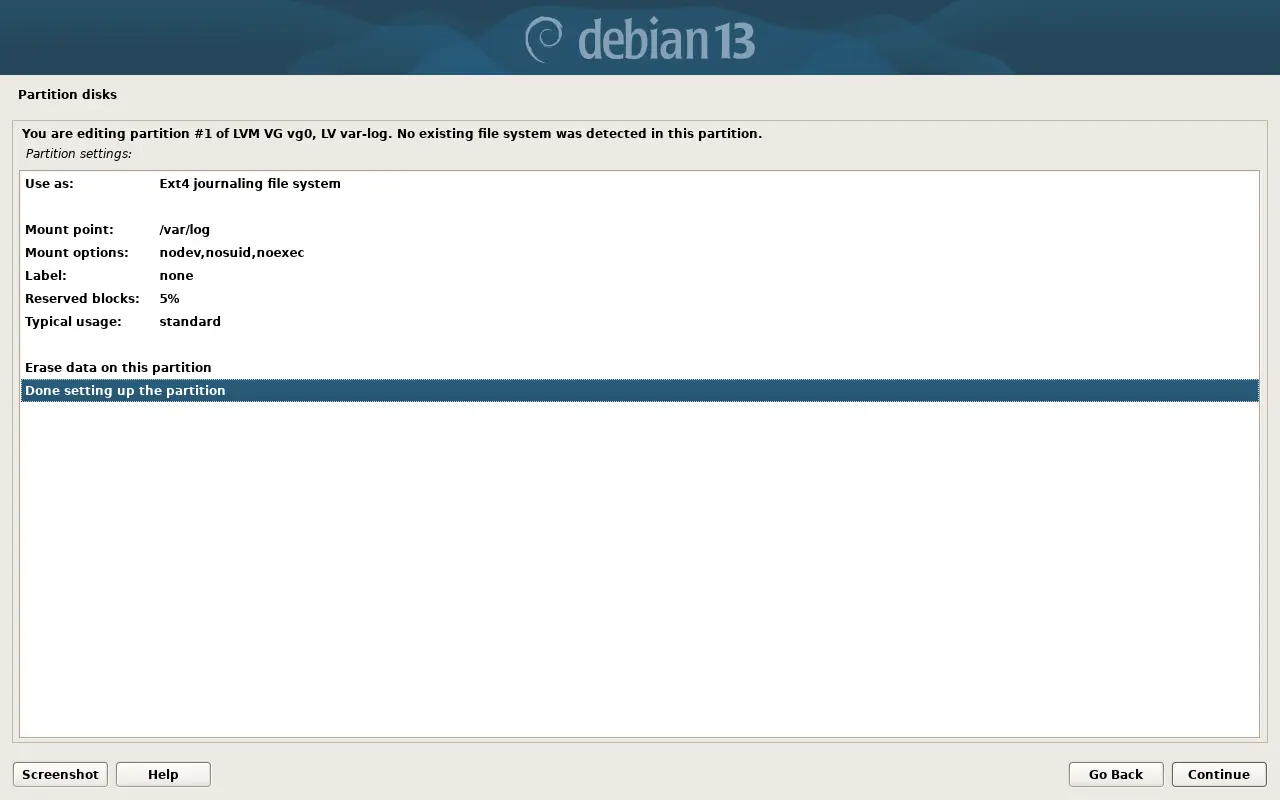
Налаштовуємо файлову систему та точку монтування для /var/log#
Завершення створення розділів#
На цьому етапі маємо сформований список наших майбутніх розділів.
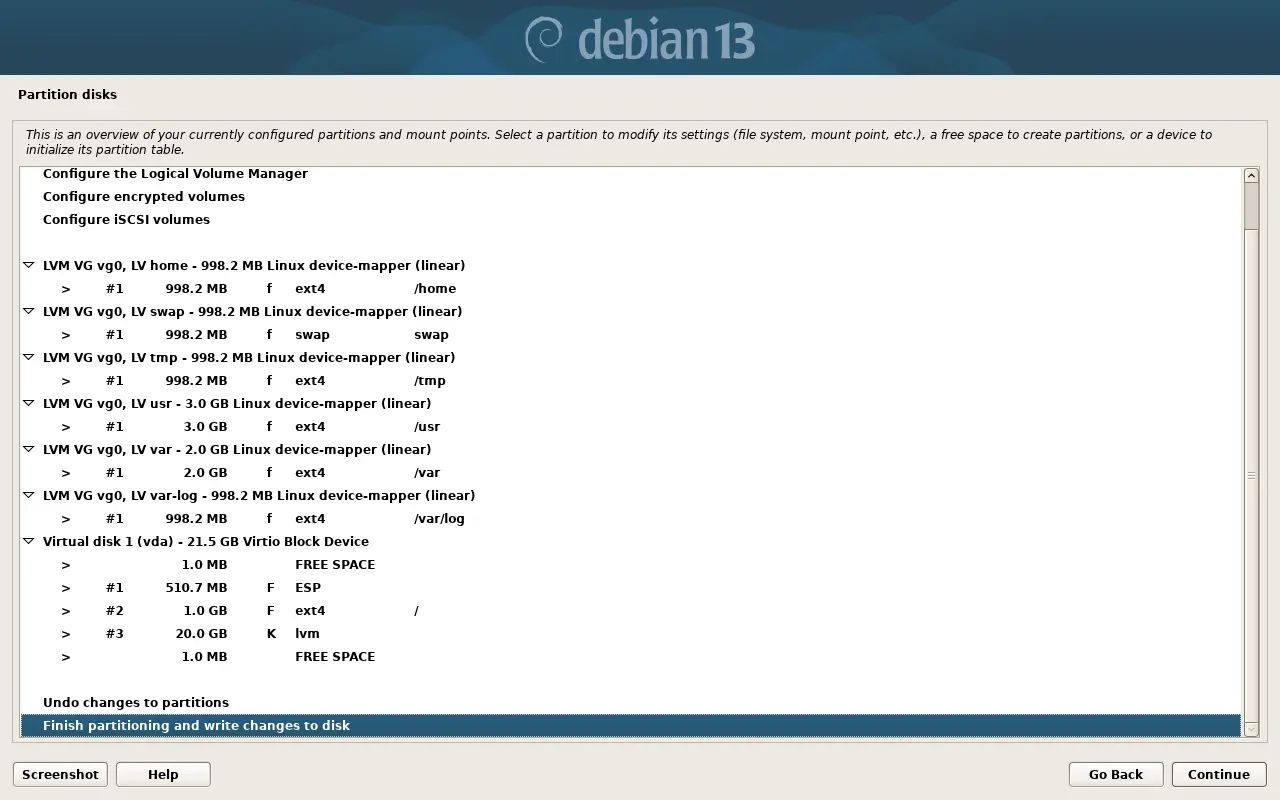
Якщо ви читали нашу статтю про структуру розділів, то помітили, що ми свідомо не створюємо окремі розділи для /opt та логів аудит-сервера. У цій системі не планується встановлення стороннього ПЗ в /opt та використання auditd, тому виділяти під них окремі ресурси немає сенсу.
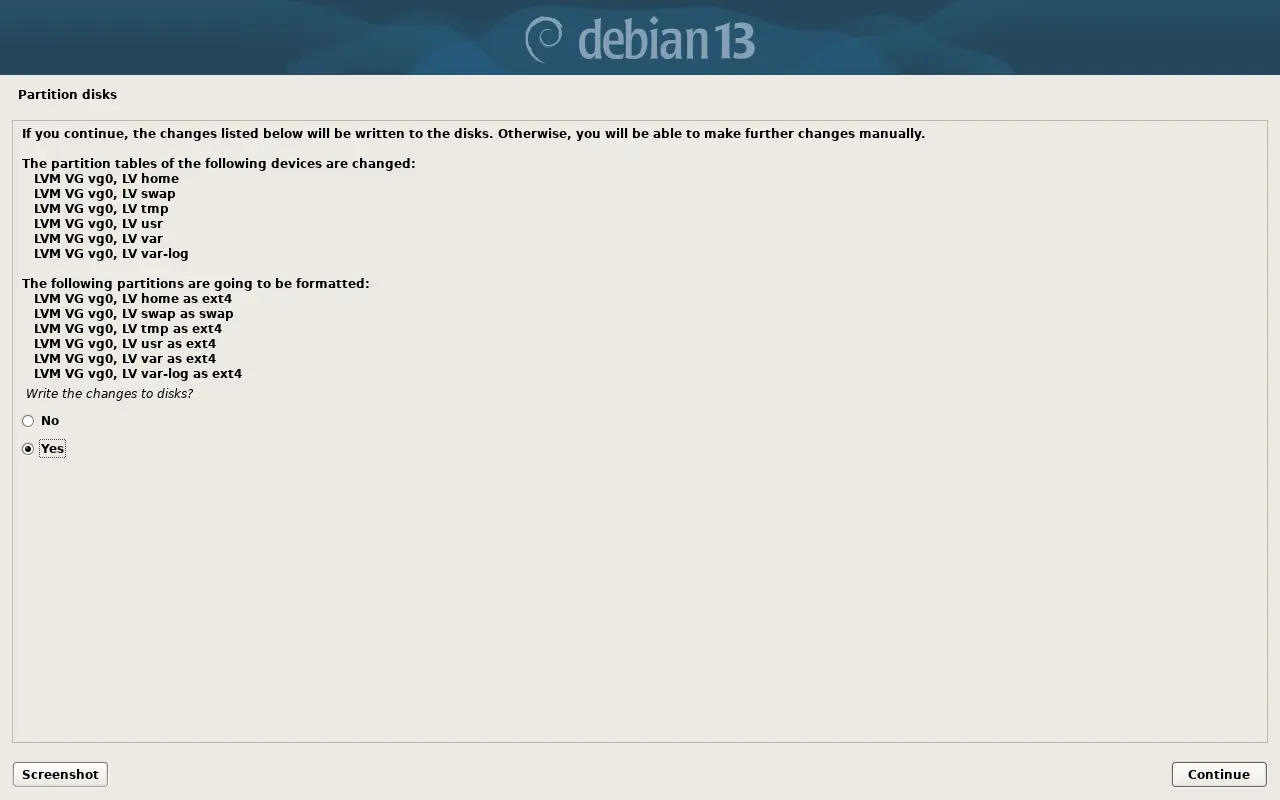
Підтверджуємо та записуємо зміни на диск:
Встановлення системи#
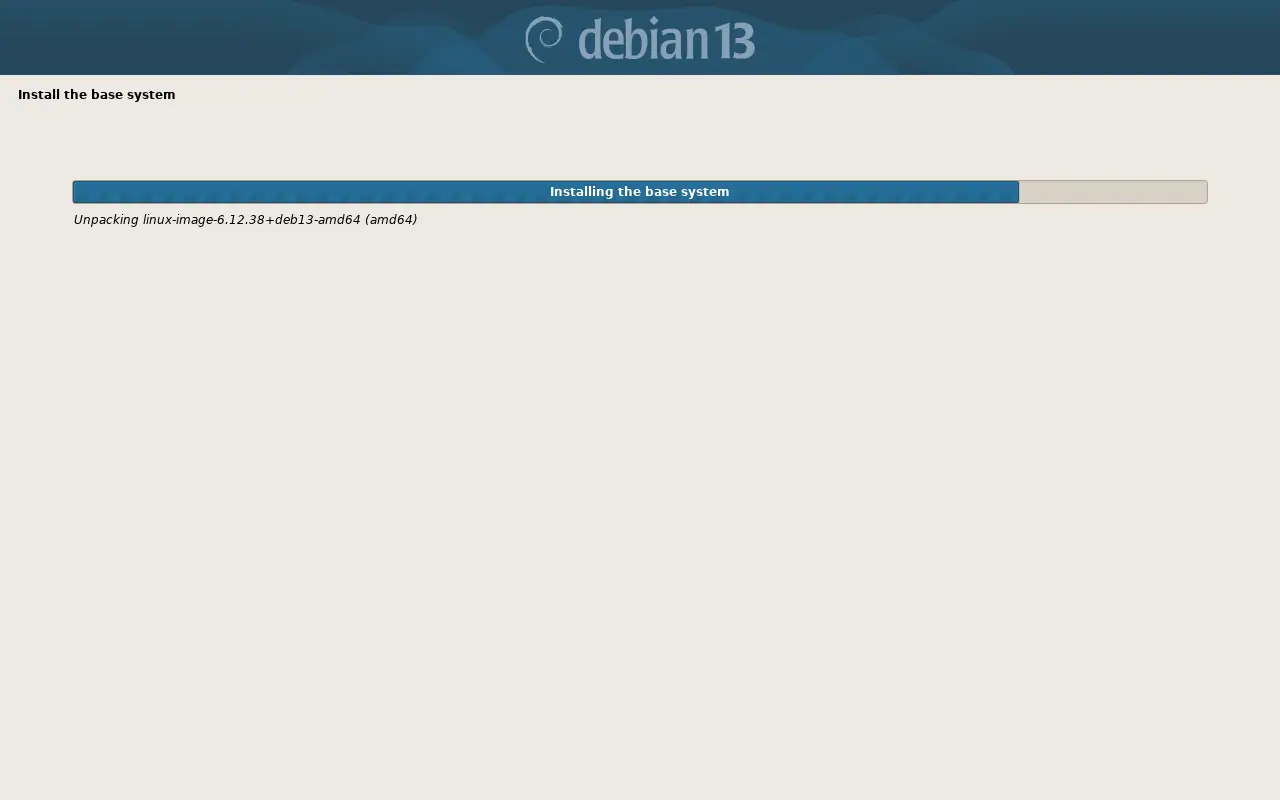
Після цього розпочнеться процес встановлення базової системи:
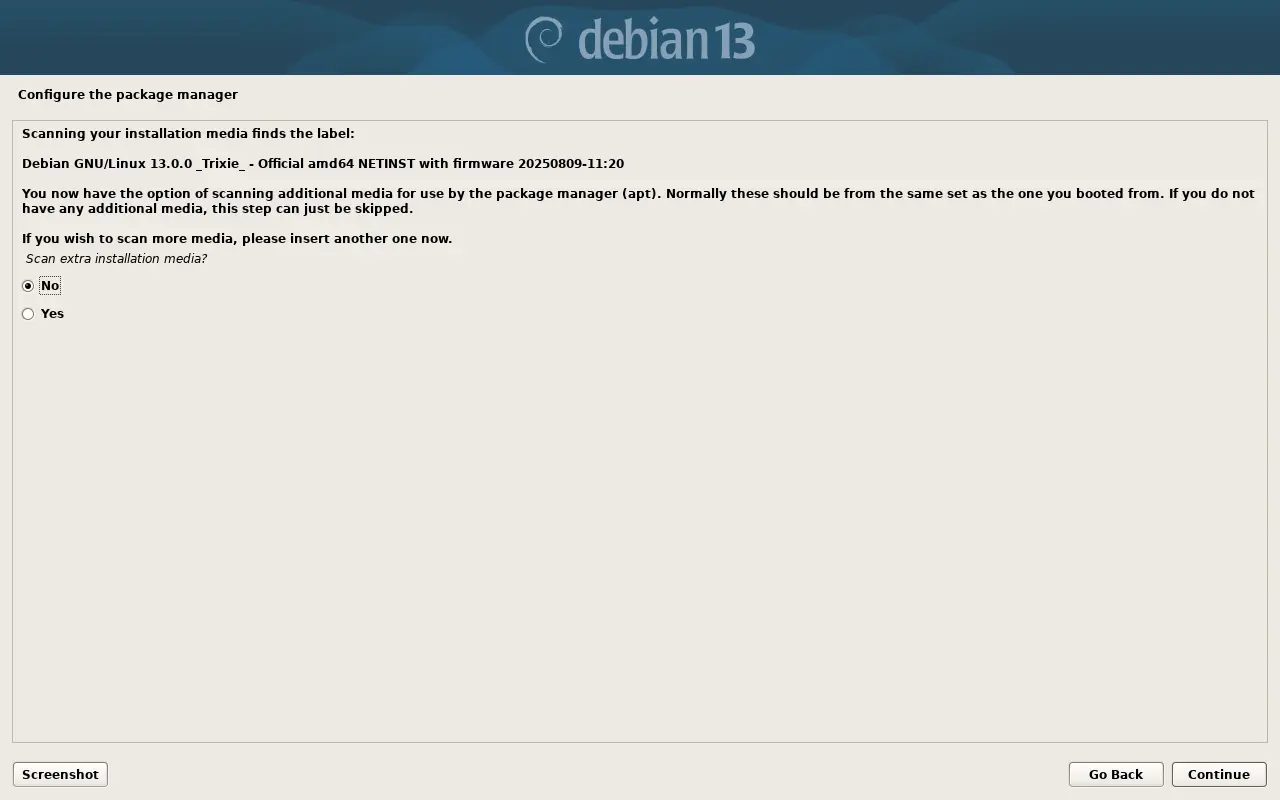
На запитання щодо сканування додаткових носіїв (якщо інсталяція виконується з мережі, або використовується тільки один диск DVD) обираємо “Ні”.
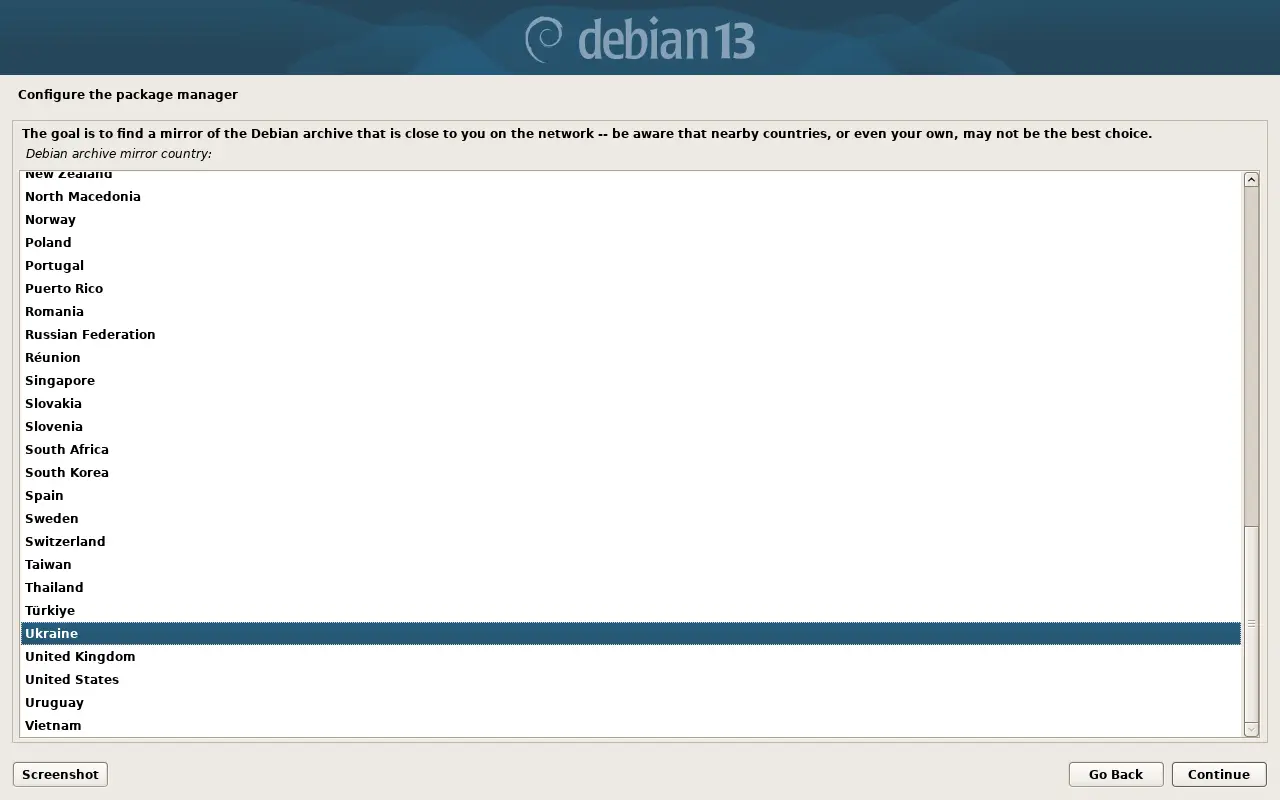
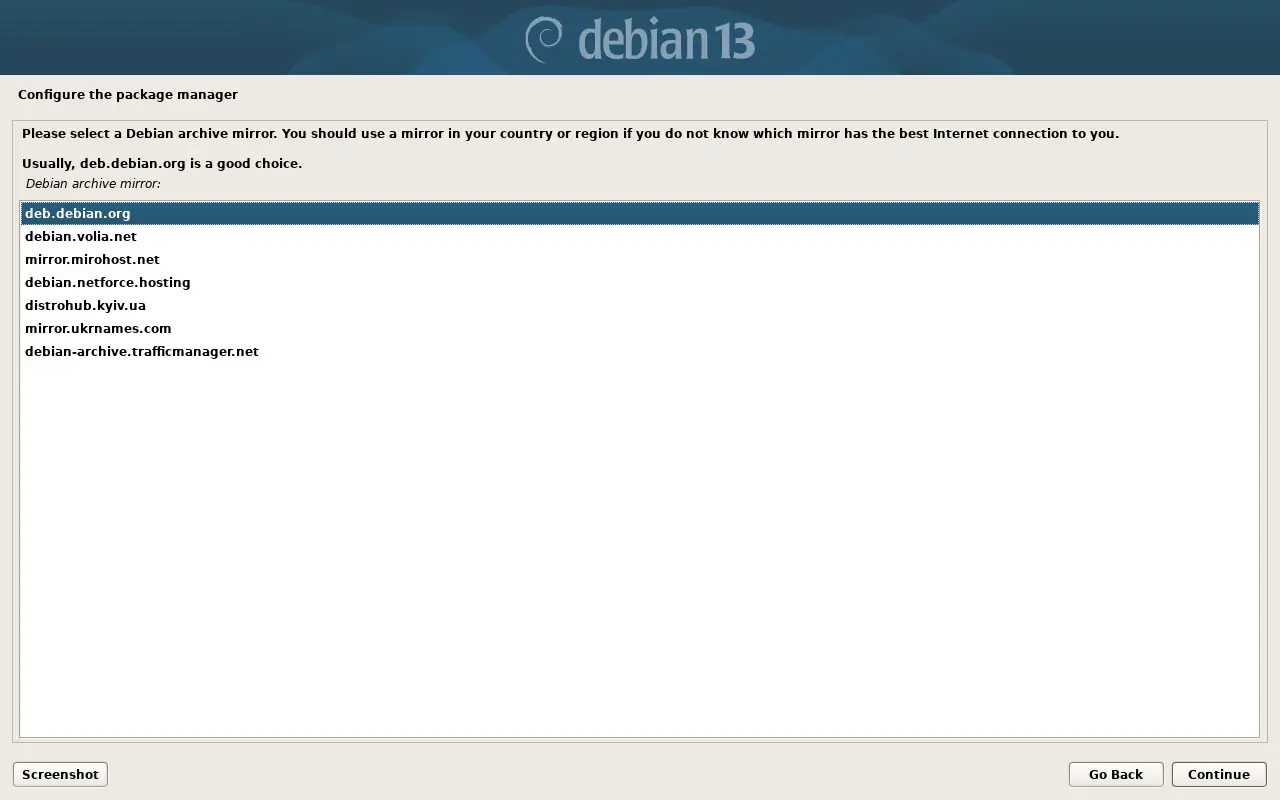
Обираємо дзеркало репозиторію для завантаження пакетів:
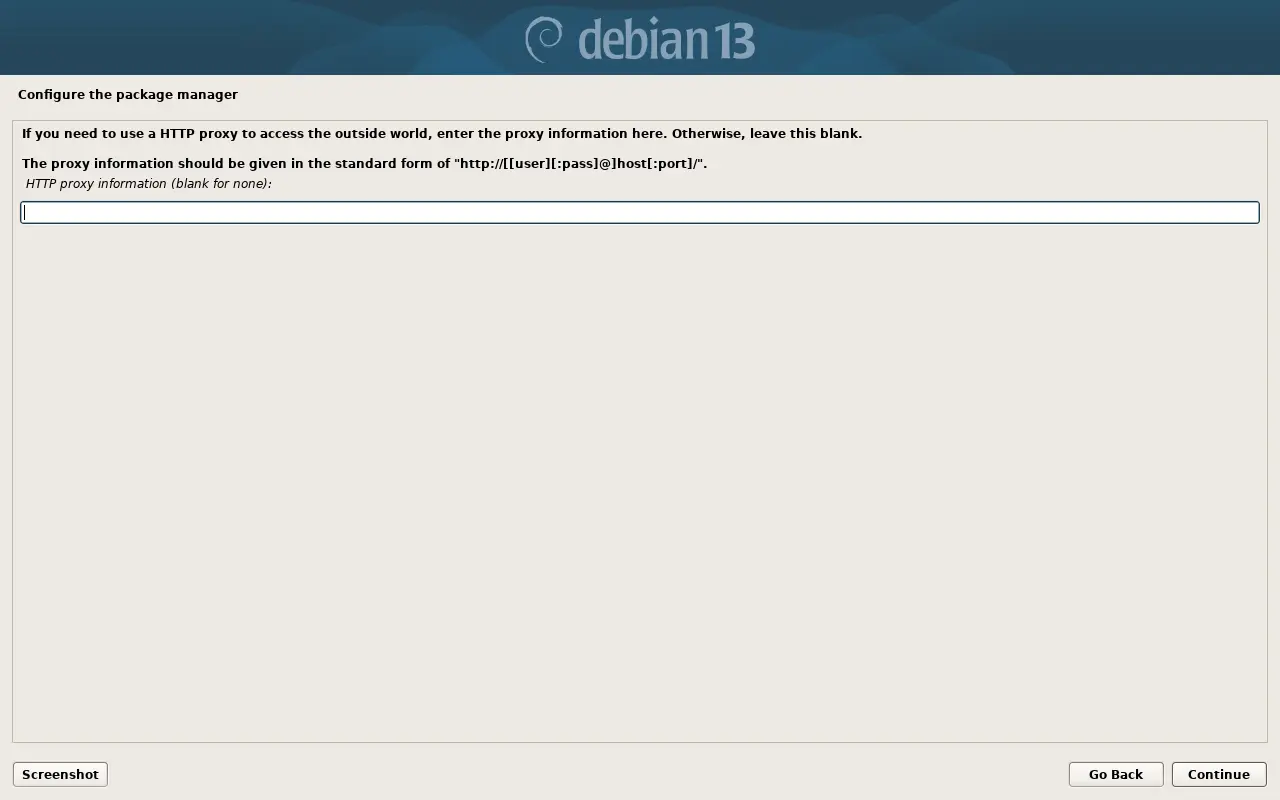
Налаштування проксі-сервера. Якщо проксі не використовується, просто залишаємо поле порожнім і натискаємо “Далі”.
Чекаємо на розпакування та встановлення базових компонентів:
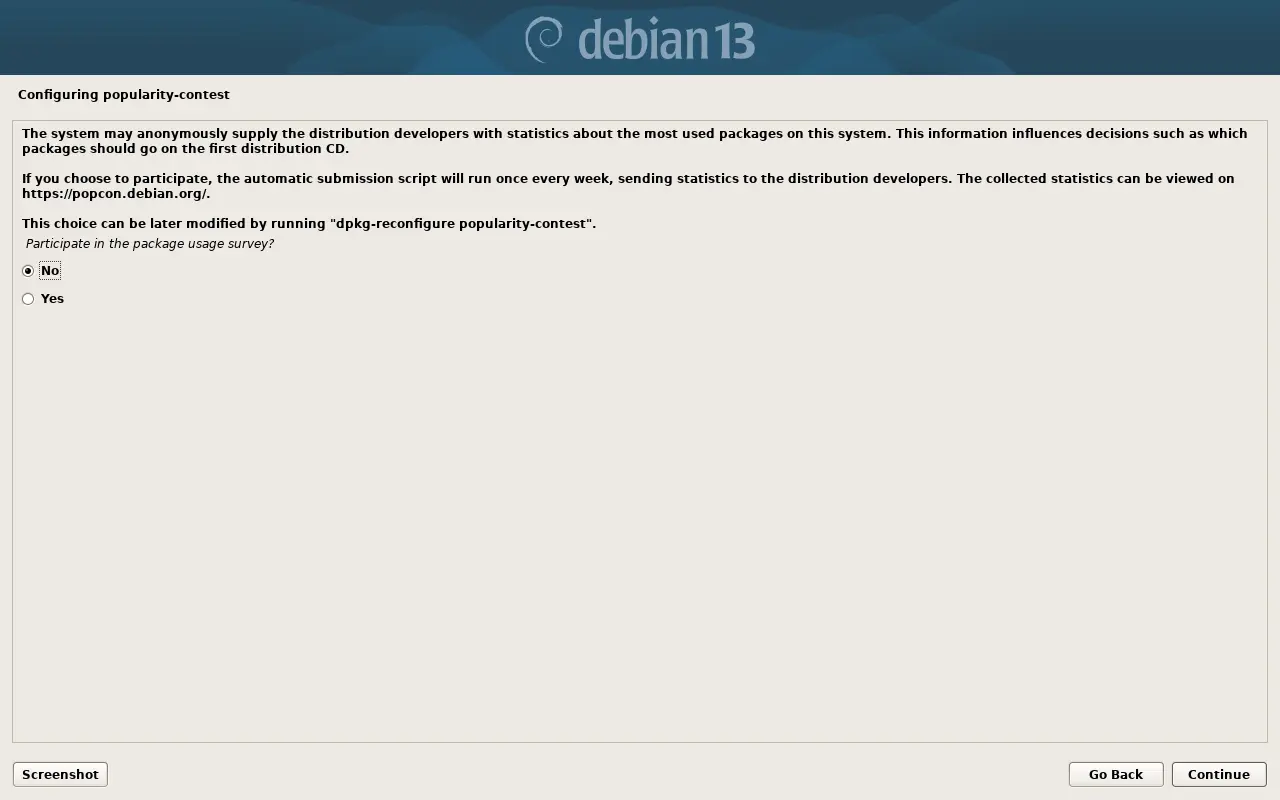
Участь у опитуванні щодо використання пакетів (popularity-contest). Тут обирайте на власний розсуд - це анонімна статистика для розробників Debian.
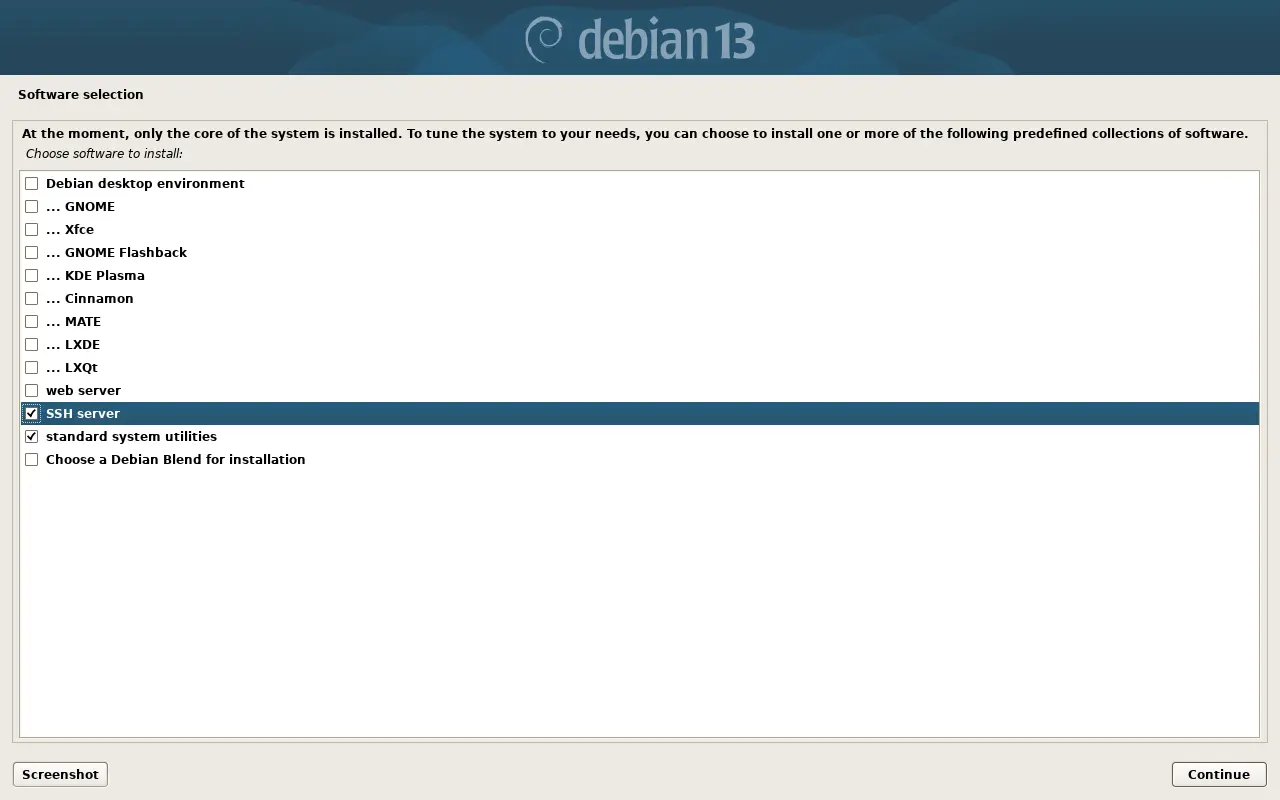
Вибір програмного забезпечення. Для отримання мінімальної та чистої серверної системи залишаємо прапорці лише навпроти SSH server та standard system utilities.
Завершення встановлення та конфігурація завантажувача GRUB:
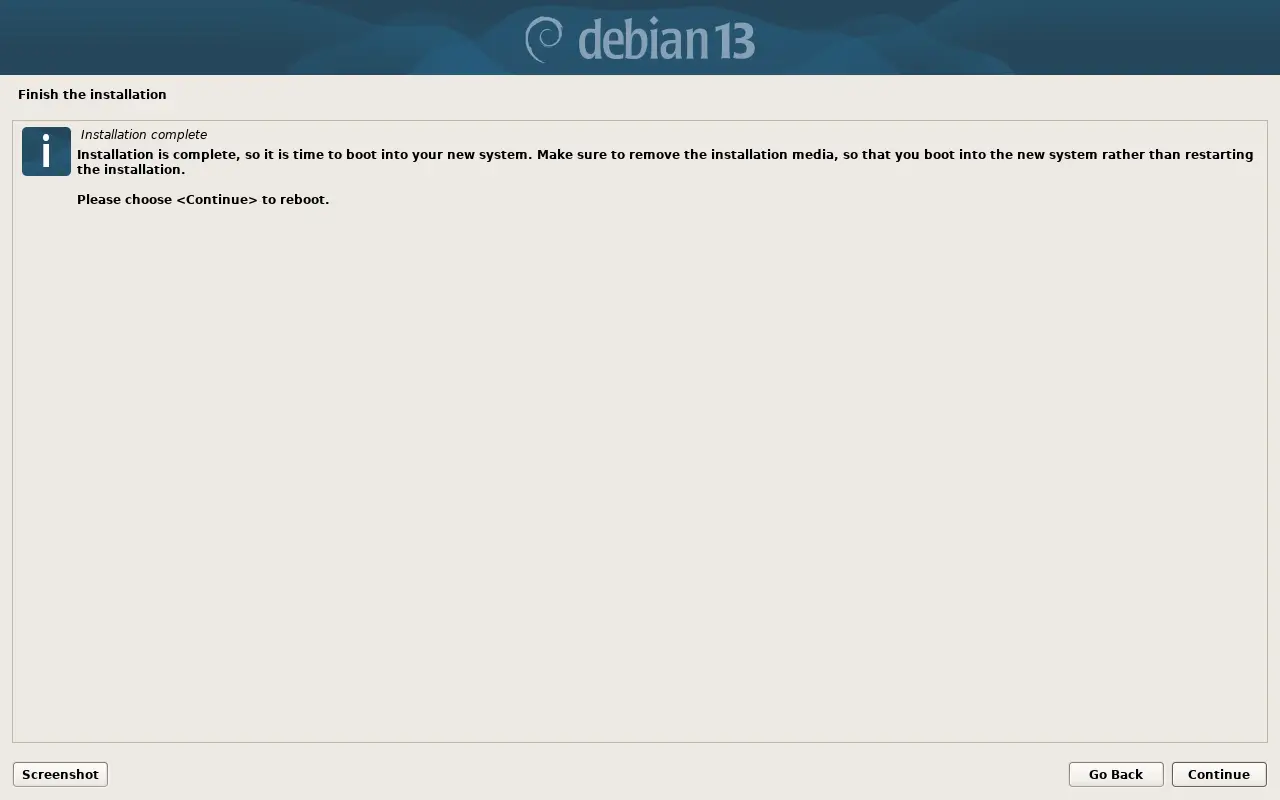
Інсталяцію успішно завершено! Виймаємо завантажувальний накопичувач і перезавантажуємо систему.
Перший старт системи#
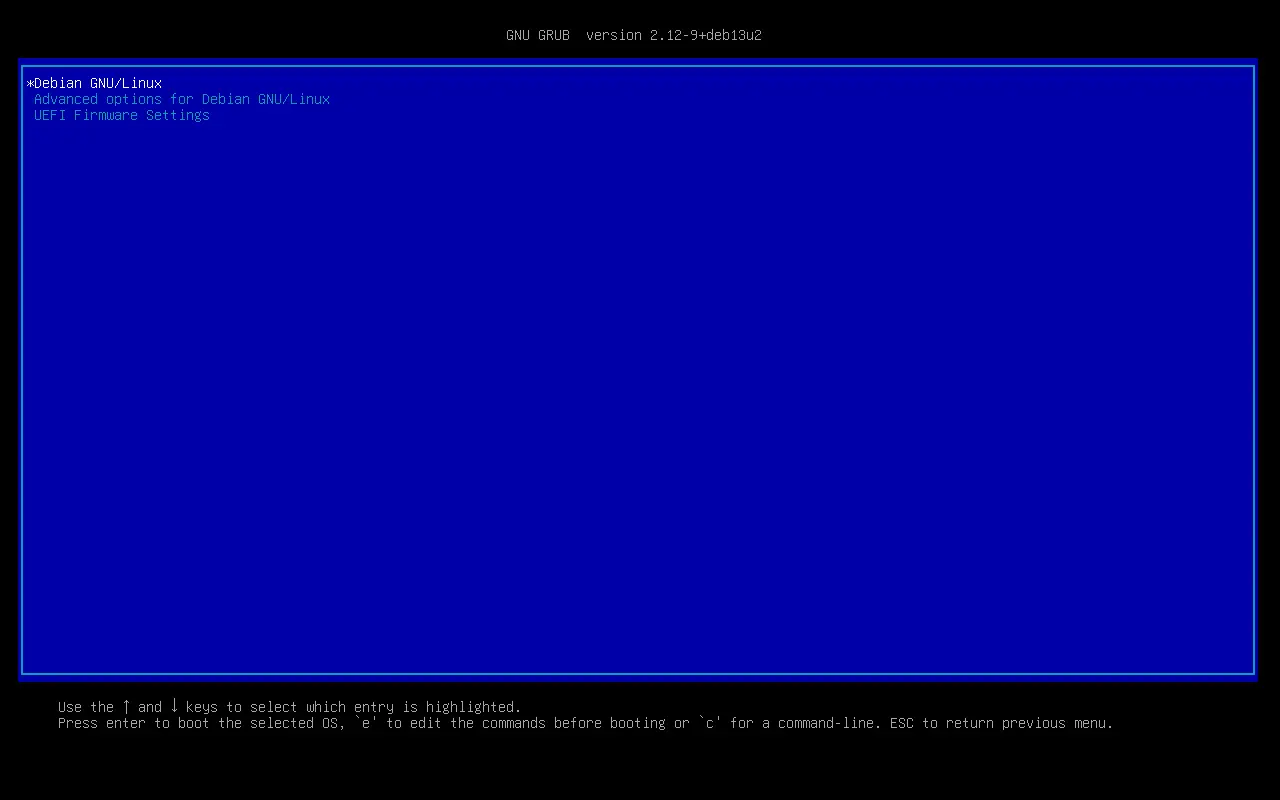
Перший запуск та екран меню GRUB:
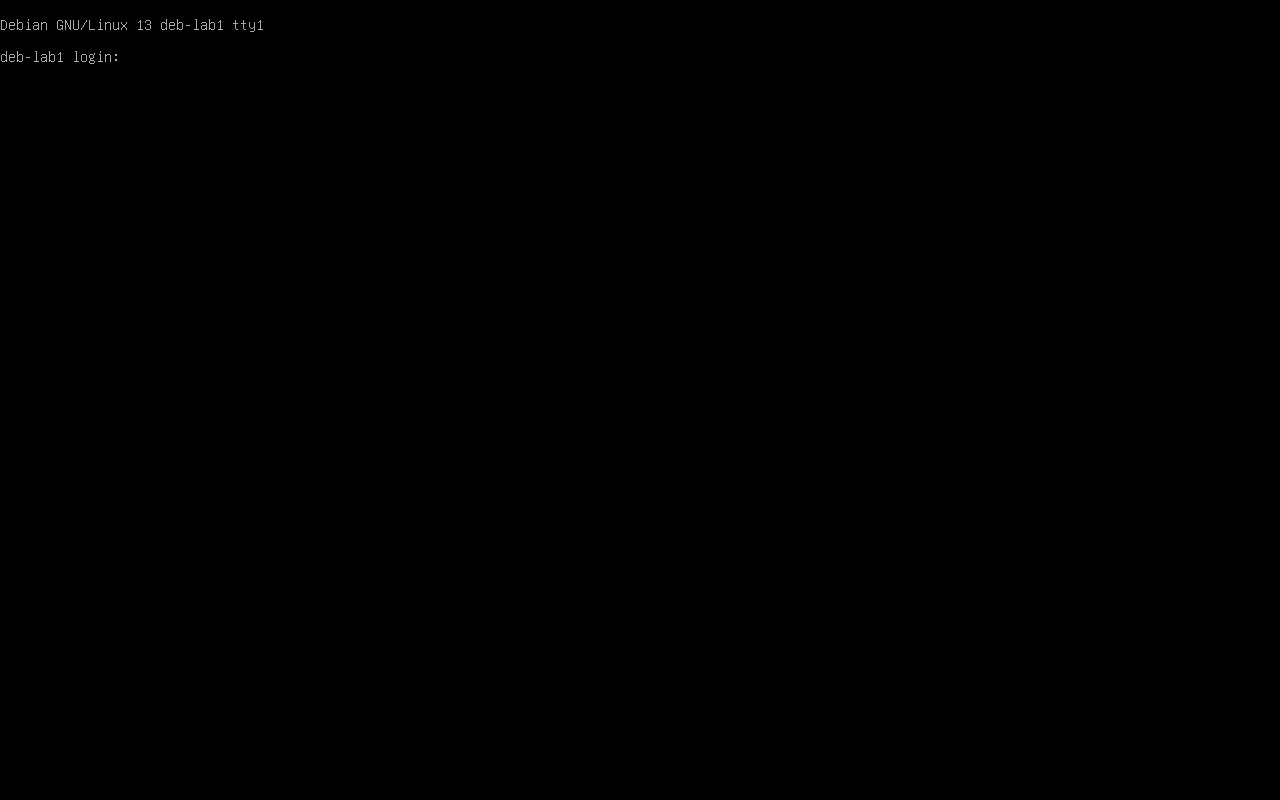
Вікно запиту логіна у консолі:
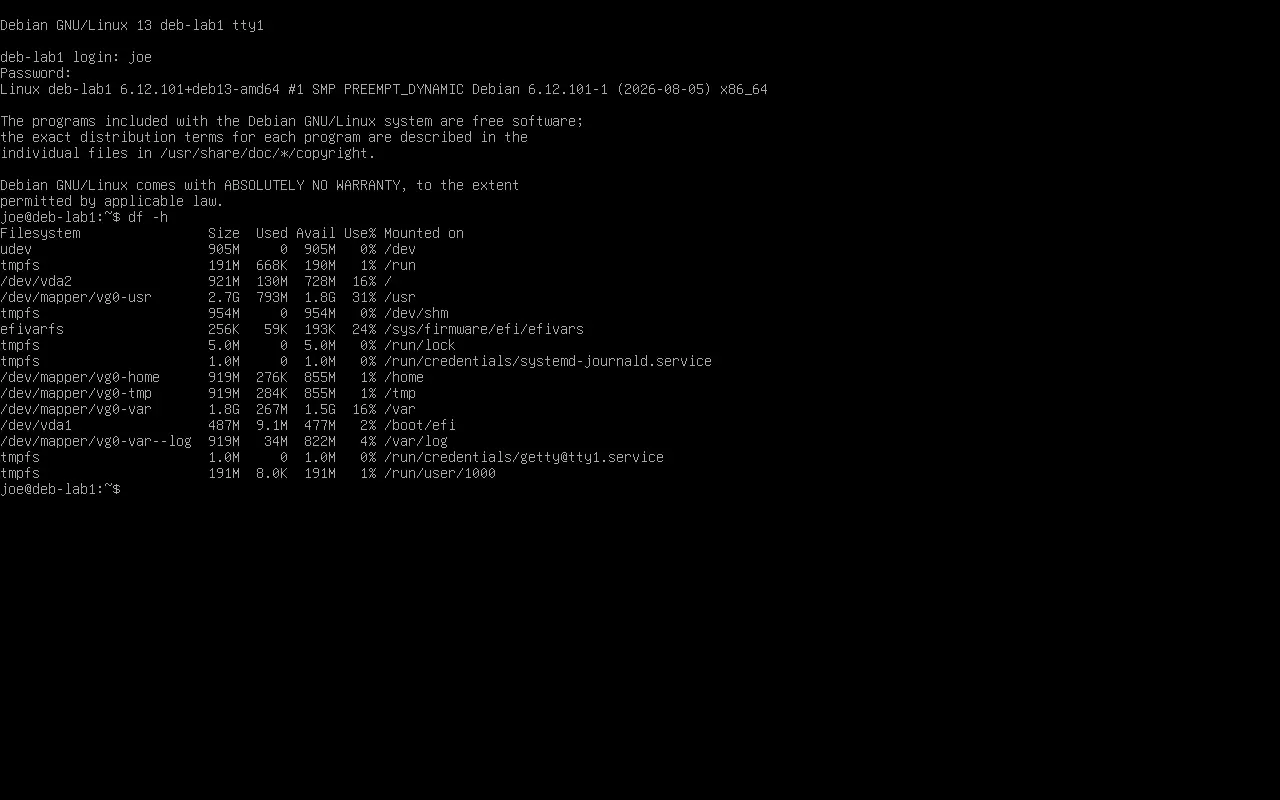
Наша система готова до роботи. Перевіряємо поточну розмітку дискового простору:
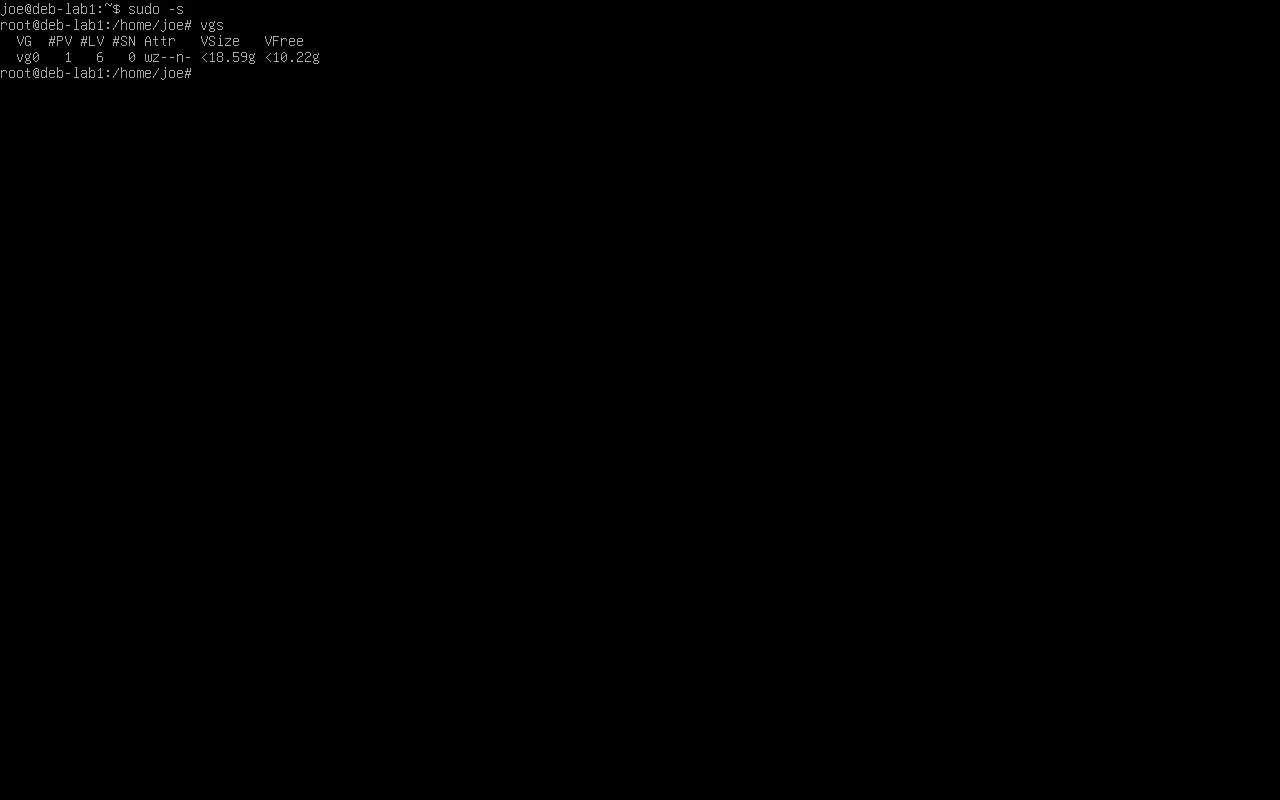
Переходимо під root (або використовуємо sudo) і перевіряємо вільне місце у групі томів (Volume Group), яке ми залишили для можливого розширення розділів у майбутньому:
Заключення#
Грамотна початкова розмірка диска за допомогою LVM дає нам гнучкість у майбутньому: якщо якийсь із розділів (наприклад, /var чи /home) переповниться, його можна буде розширити за лічені секунди прямо на льоту. Встановлення базової системи Debian займає мінімум часу, але дає стабільний і повністю контрольований фундамент для будь-яких задач.